「Unbounce」は、マーケティング担当者や事業責任者にとって、コンバージョン率(CVR)の最大化に欠かせないランディングページ(LP)ビルダーです。本記事では、Unbounceの基本から、LPの作成、CVRを飛躍的に高めるA/Bテストや動的置換機能まで、ステップバイステップで徹底解説します。
目次
1. Unbounce(アンバウンス)とは「LP最適化のための強力ツール」
Unbounceは、プログラミングの知識がなくても、視覚的な操作だけで高度なランディングページを作成・公開できるクラウドサービスです。特に、「テスト」と「最適化」に強みがあり、マーケティングの効果を最大化するために設計されています。
ランディングページビルダーとしてのUnbounceの強み
Unbounceの核となるのは、高速で応答性の高いLPを誰でも簡単に作成できる機能群です。
| 特徴 | 詳細 |
|---|---|
| ノーコードLP作成 | ドラッグ&ドロップで直感的にデザイン。テンプレートも豊富。 |
| CVR最適化機能 | Smart Traffic、A/Bテスト、ポップアップ、Sticky Barなどの機能で、訪問者ごとに最適な体験を提供。 |
| 高速なページ読み込み | LPの速度はCVRに直結。Unbounceは高速ホスティング環境を提供。 |
| 柔軟な統合(Apps) | Salesforce、HubSpot、Google Analytics、Mailchimpなど、主要なマーケティングツールとの統合(Apps)が容易。データ連携やワークフローの自動化を実現します。詳細なApps一覧はUnbounce公式Appsページで確認できます。 |
テンプレート例
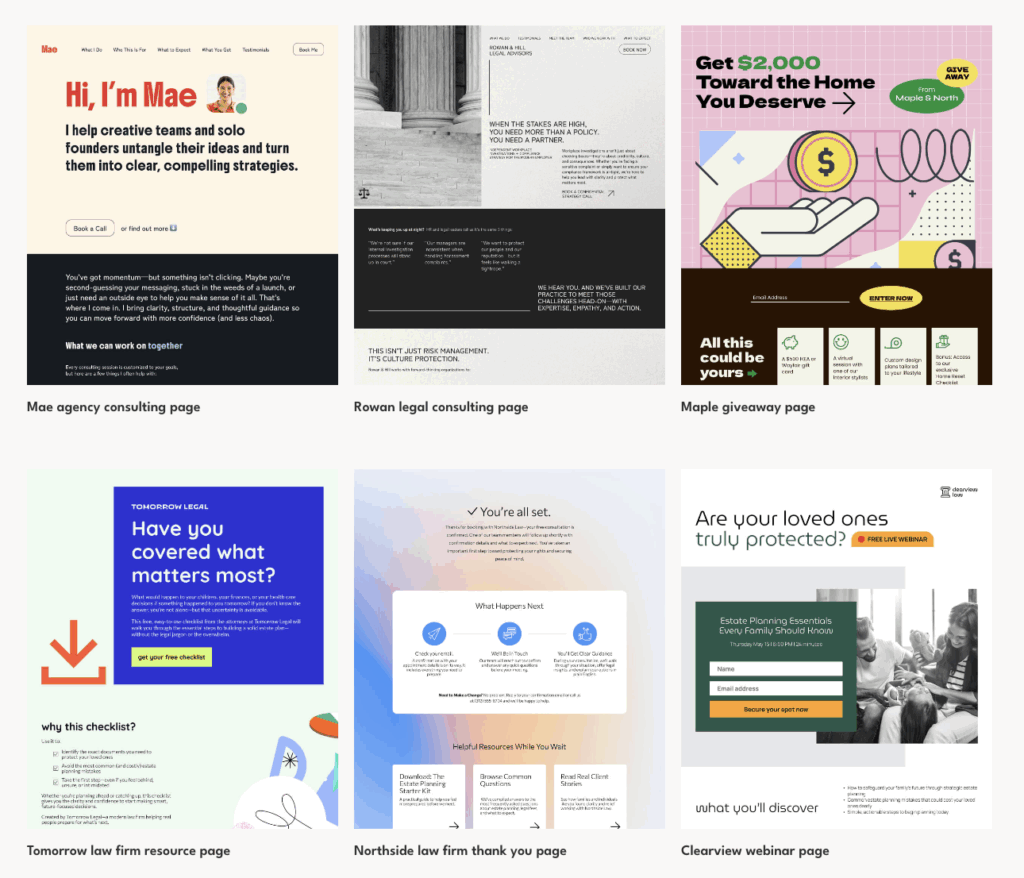
👉 Unbounceの多彩なテンプレートはこちらからご覧ください。
Unbounceの料金プラン
Unbounceの料金プランは、主に月間の訪問者数(トラフィックボリューム)、コンバージョン数、利用できる機能によって分かれています。(料金は変動する可能性があるため、必ずUnbounce公式料金ページで最新情報をご確認ください。)
| プラン名 | 月額 | 年契約 の月額料金 | 主な機能 | 接続可能な ドメイン数 | ユーザー数 | 月間トラフィック上限 |
|---|---|---|---|---|---|---|
| Build | $99USD | $74USD | ランディングページ作成(ドラッグ&ドロップビルダー) | 1 | 1名 | 20,000 |
| Experiment | $149USD | $112USD | A/Bテストの実施とコンバージョン最適化 | 2 | 3名 | 30,000 |
| Optimize | $249USD | $187USD | AI最適化とインサイトによるROI向上、3ルートドメイン、ユーザー数 | 3 | 4名 | 50,000 |
| Agency | Let’s talk! | Let’s talk! | 複数チームとクライアントのキャンペーン運用 | 商談を通じて設定される | 20名〜 | 100,000 |
※2025/11/1時点の公式サイトの情報です
💡 ポイント: CVR最適化に必須のA/BテストやSmart Traffic機能は、Optimizeプラン以上で利用可能になることが多いです。まずは無料トライアルで機能を試してみることをおすすめします。
2. Unbounceの初期設定:アカウント開設とドメイン接続
Unbounceを使い始めるための初期設定手順を解説します。
アカウント開設
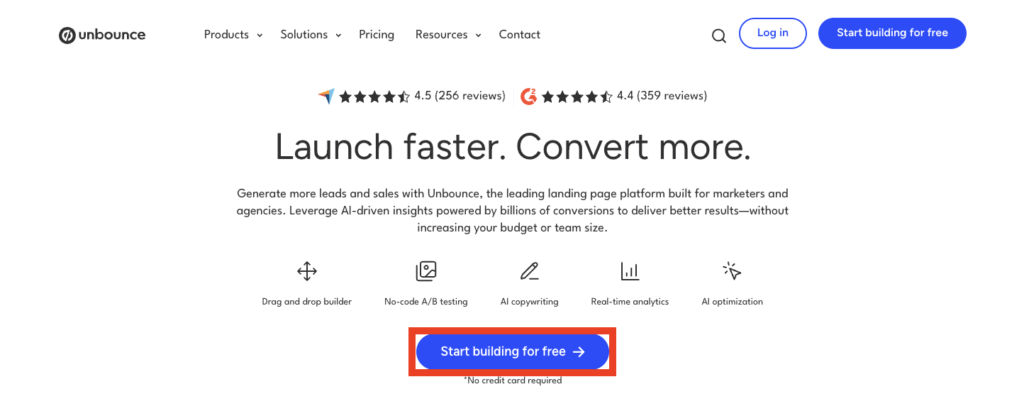
1. Unbounce公式サイトにアクセスし、「Start your free trial」から無料トライアルを開始します。
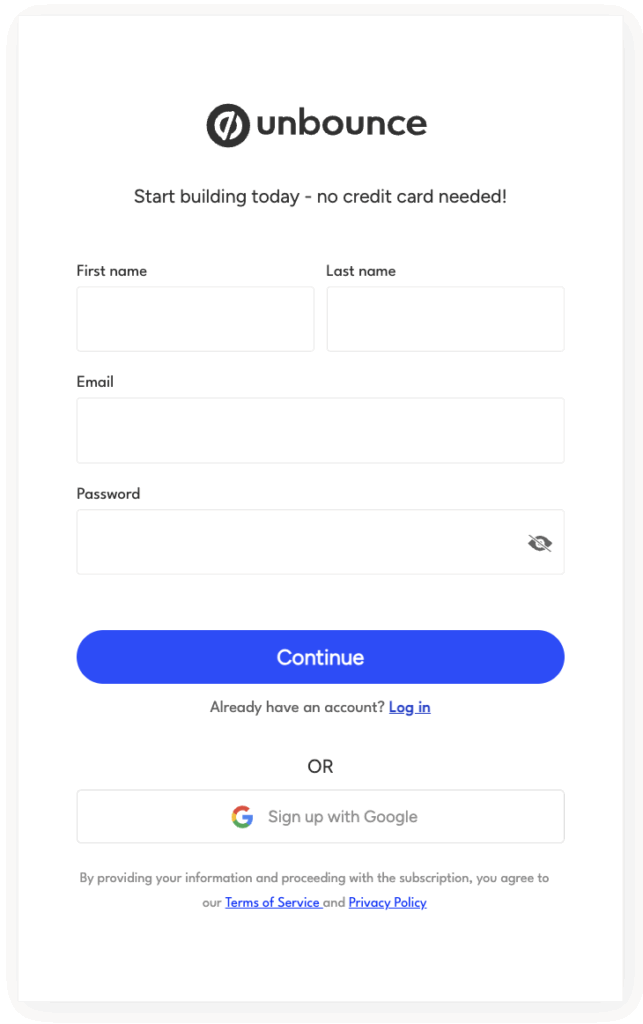
2.氏名、メールアドレス、パスワードの基本情報を入力します。
3.登録したメールアドレスに確認メールが届いたら、承認してアカウント開設完了です。
ドメイン接続設定ガイド
作成したLPを公開するためには、カスタムドメインの接続が必須です。
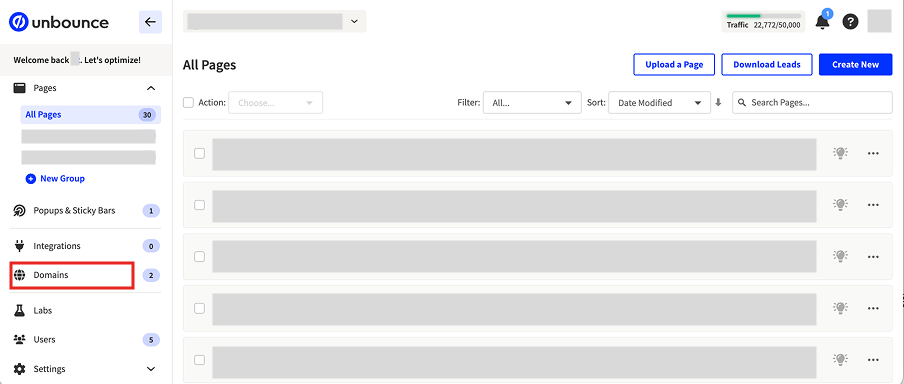
1.Unbounceのダッシュボード左側のナビゲーションから「Domains」を選択します。
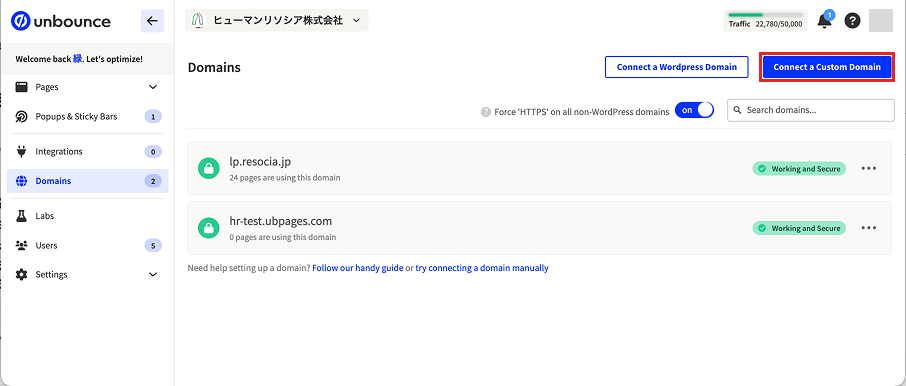
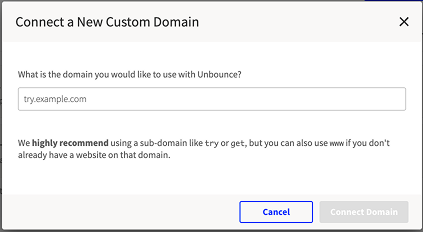
2.「Connect a Custom Domain」をクリックし、接続したいカスタムドメイン(例: try.example.com)を入力します。このときに設定するドメインをサブドメインで発行すると、メインドメインへの影響を無くすことができます。
3.Unbounceが提供するDNSレコード情報(CNAMEレコードなど)をコピーします。
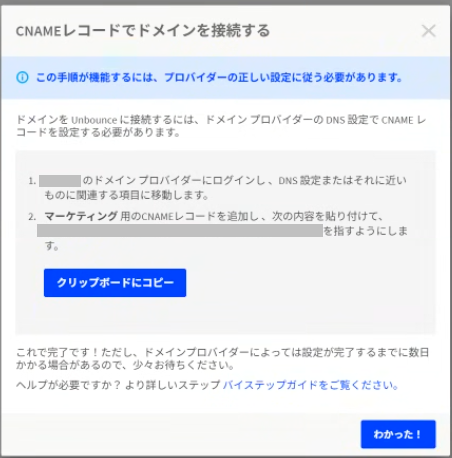
4.ご自身が利用しているドメイン管理サービス(お名前.com、ムームードメインなど)を選択。ない場合は「Can’t find your provider?」を選択して入力。
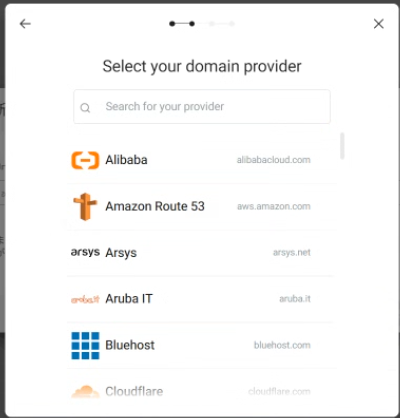
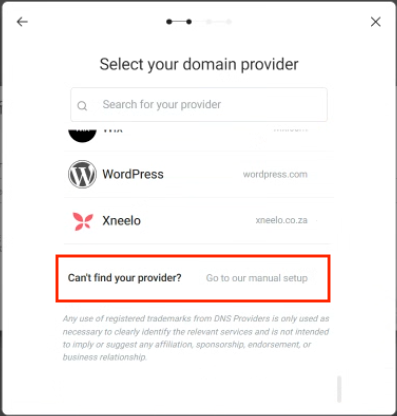
5.ご自身が利用しているドメイン管理サービス(お名前.com、ムームードメインなど)にログインし、DNS設定画面でメモしたレコード情報を追加します。
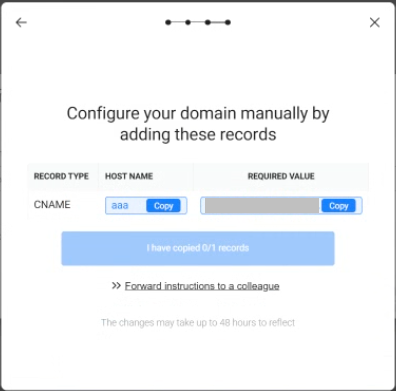
6.NSレコードの設定をお客様側で正しく完了していれば、記載されているドメイン(例:aaa.u-sta.jp)はUnbounceに正常に接続されます。
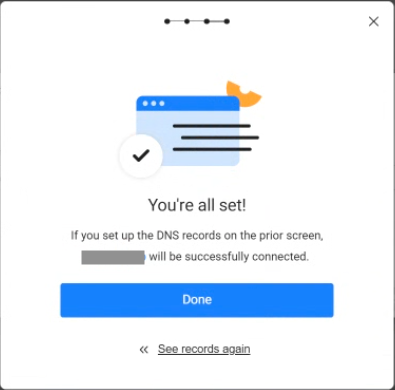
5.DNSの反映には数時間~最大48時間かかることがあります。反映後、Unbounceダッシュボードでドメインの接続ステータスが緑色の「Working and Secure」になれば完了です。
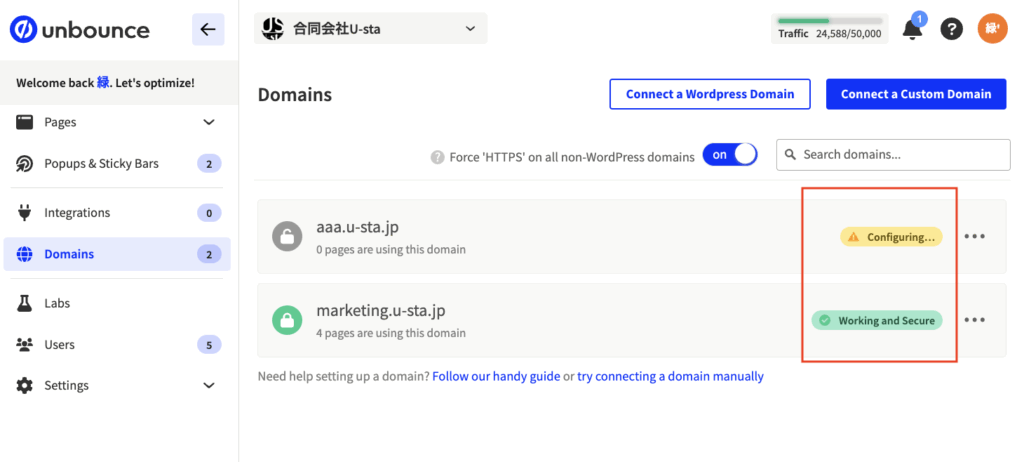
unbounceから提供されているドメイン活用
unbounceから提供されているドメインを登録しておくと、ドメインにこだわりがない場合はLP用にもテスト用にも活用できるのでおすすめです。
unbounceから提供されているドメイン
ubpages.comunbouncepage.com基本的なダッシュボード操作
左側のメニューから「Pages」「Popups & Sticky Bars」から、それぞれのコンテンツ管理画面に移動できます。「Integrations(統合)」や「Domains」では、各種設定にアクセス可能です。
3. ランディングページの作り方:Smart BuilderとClassic Builder
Unbounceには、AIを活用したSmart Builderと、柔軟なカスタマイズが可能なClassic Builderの2種類があります。
Smart Builderを使用したLP構築(推奨)
Smart Builderは、AIの力を活用して、高速かつCVRの高いLPを効率的に構築するための機能です。
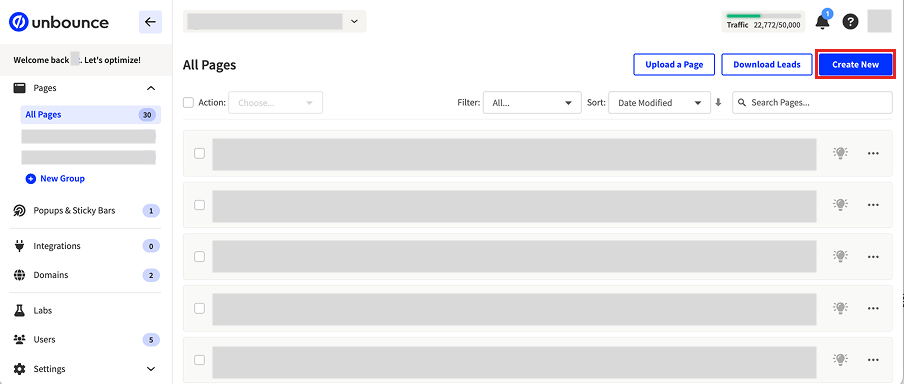
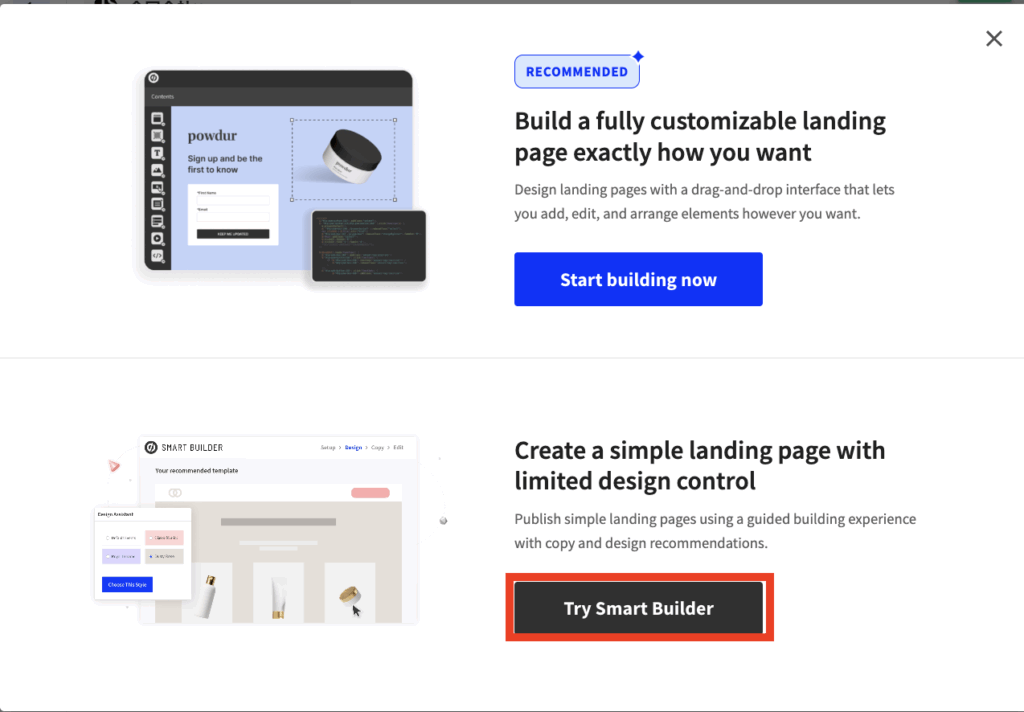
1.LP作成開始
ダッシュボードで「Create New」を選択し、「Try Smart Builder」を選びます。
2.基本情報の入力
目的(例: Callback/Sales, Eventsなど)、フォームの有無(Yes/No)を選択。
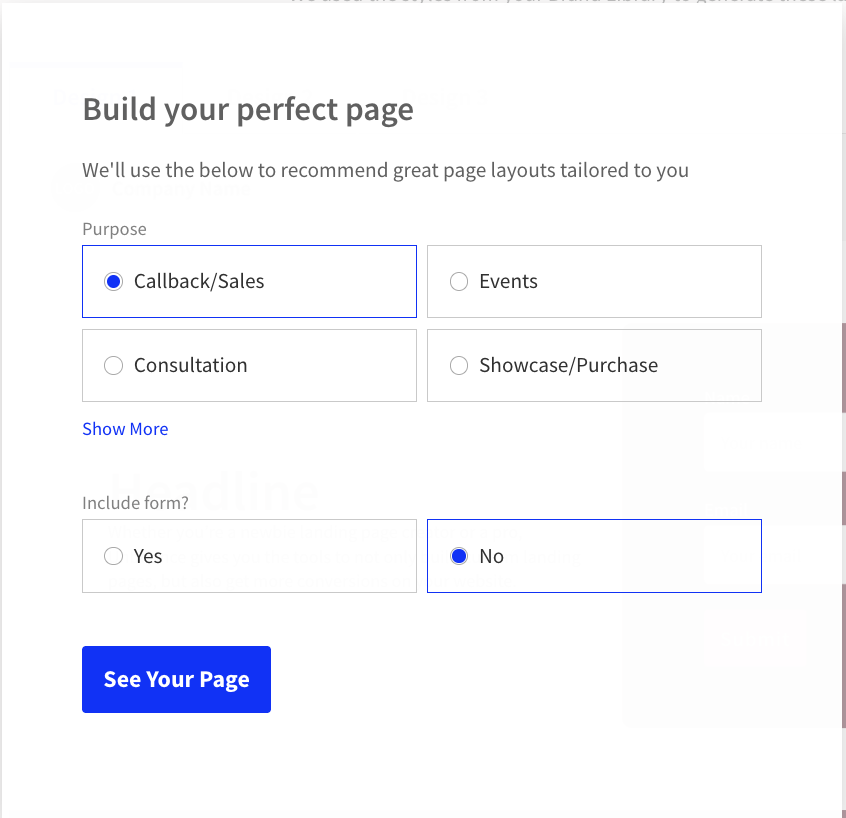
次に、デザイン(カラーやフォント)、コピー(ディスクリプション等)を入力。
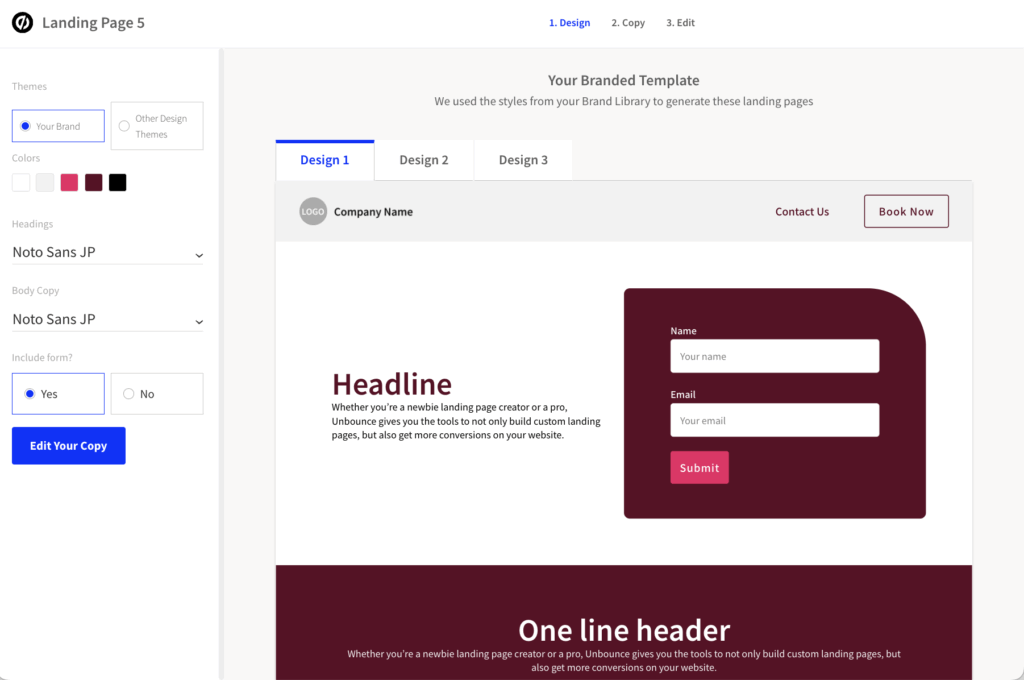
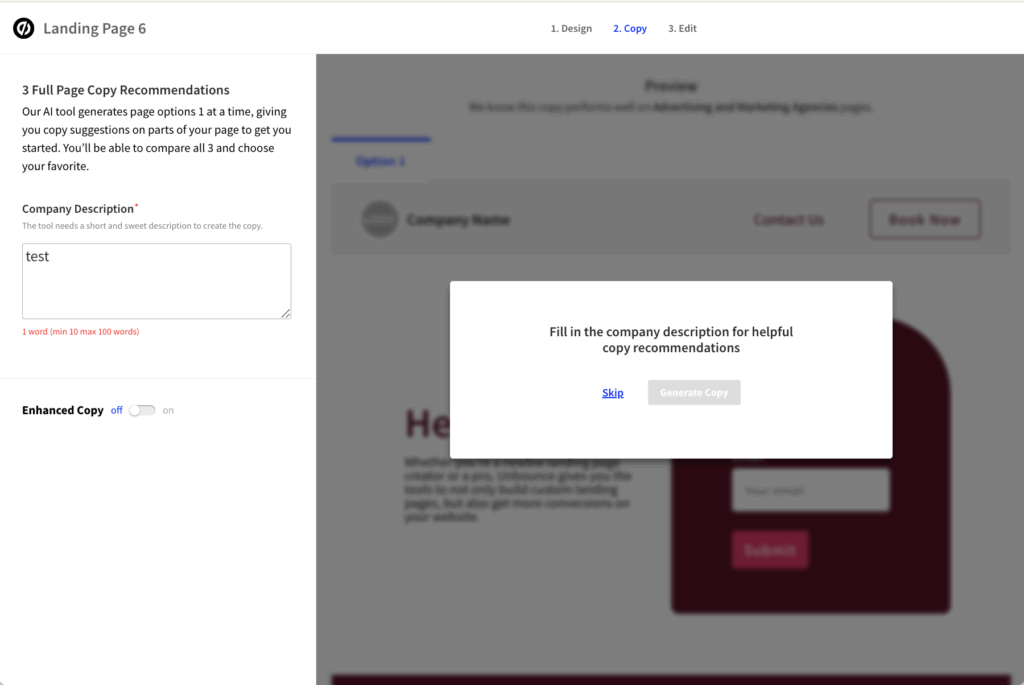
AIがこれに基づきLPの構成案とコピーを提案します。
操作手順
セクションの追加・編集: 必要な要素(ヒーローセクション、特徴、事例、フォームなど)を簡単に追加、並び替え、削除します。
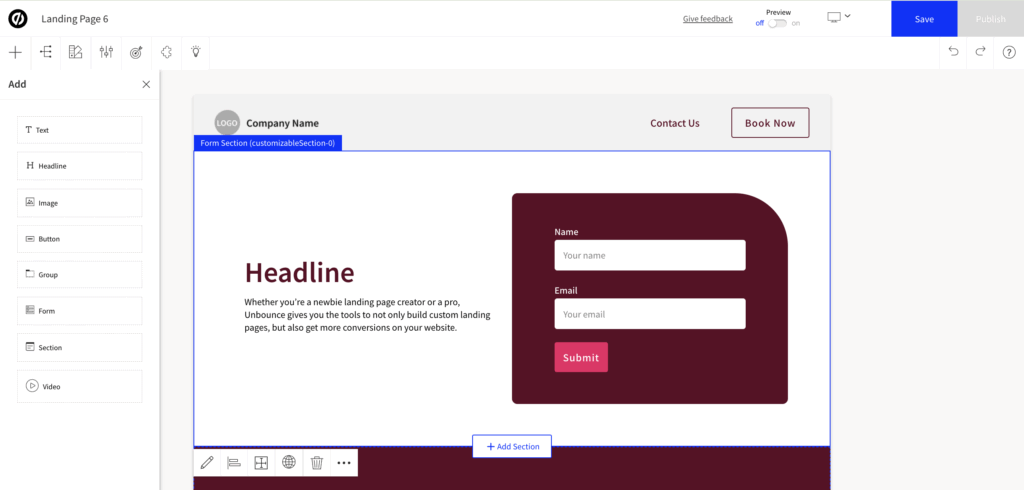
AIコピー生成: テキストエリアを選択し、AIにコピーの生成や改善を依頼できます。(2025/11月時点では日本語未対応です。)他のChatGPTやGeminiなどの生成AIツールでコピーの案出し・最適化は可能なため、unbounceのAIコピー生成機能は日本語対応していなくても特段不都合は無いと言えます。実際にLP内の訴求最適化を行う際は、弊社も他の生成AIツールを活用しています。
デザイン調整: フォント、カラースキームを全体的に変更し、ブランドガイドラインに合わせます。
ウィジェット・プラグイン・Appsの紹介
Smart Builderでは、標準で用意されたウィジェットの他、Apps連携によってLPの機能を拡張できます。
| カテゴリー(日本語表記) | 主なAppsの例 |
|---|---|
| E-Commerce(eコマース / ネット通販) | Checkout Page, Paypal, Shopify Buy Button, Stripe, WooCommerce Button |
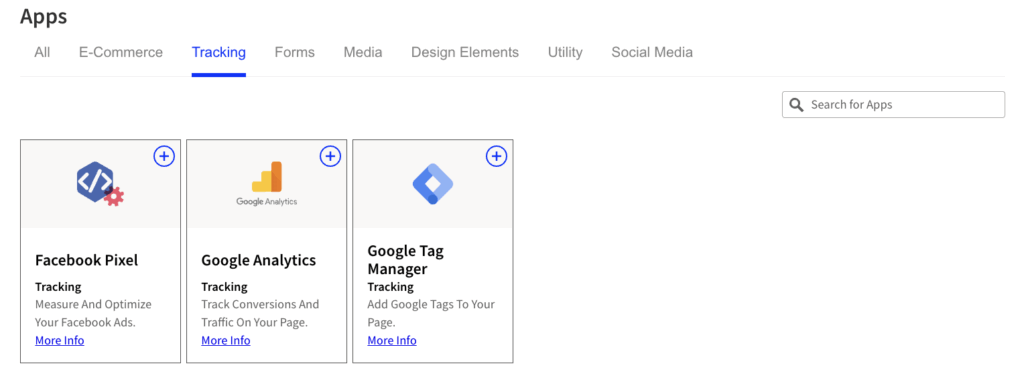
| Tracking(トラッキング / 追跡) | Facebook Pixel, Google Analytics, Google Tag Manager |
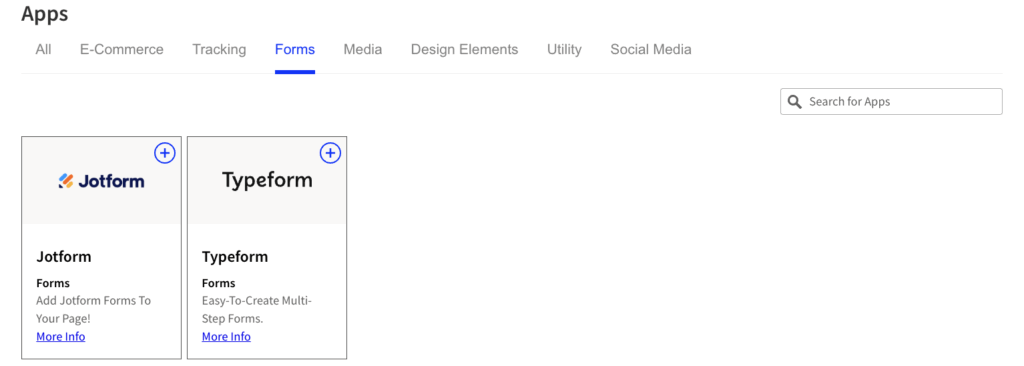
| Forms(フォーム) | Jotform, Typeform |
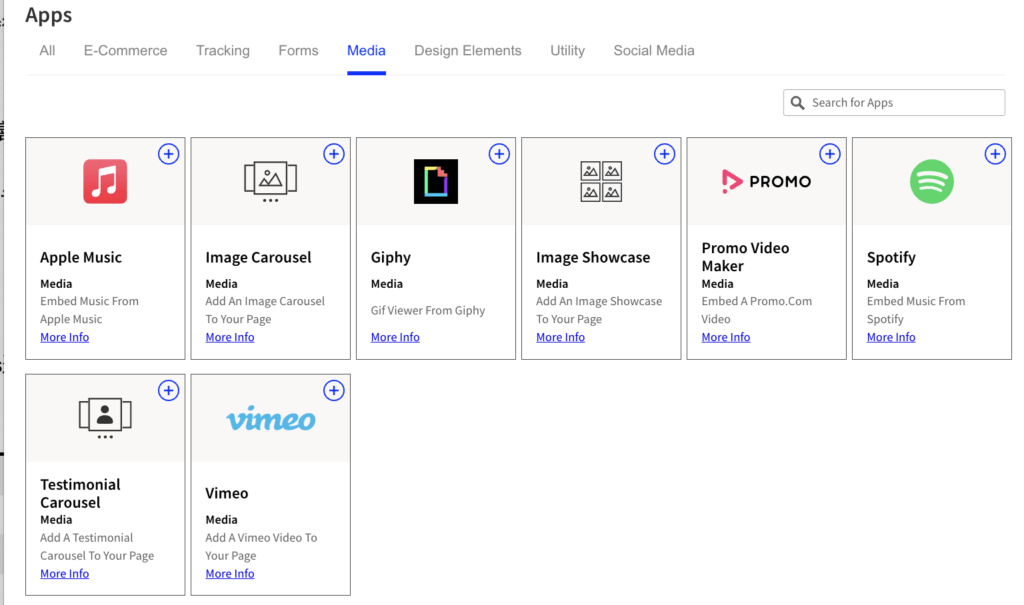
| Media(メディア) | Apple Music, Giphy, Spotify, Vimeo, Promo Video Maker, Image Carousel, Testimonial Carousel |
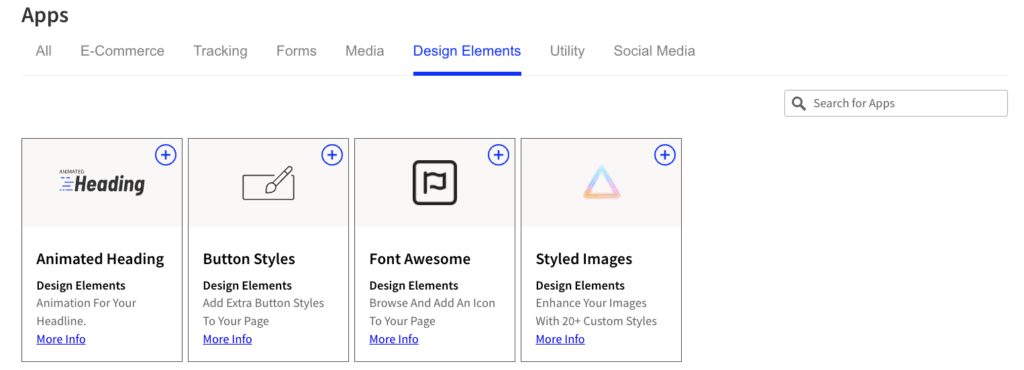
| Design Elements(デザイン要素) | Animated Heading, Button Styles, Font Awesome, Styled Images |
| Utility(ユーティリティ / 便利ツール) | Calendly, Countdown, Google Maps, Instant Messenger, Popups and Sticky Bars, Instant Quote Calculator |
| Social Media(ソーシャルメディア) | Facebook Share, Instagram Post, Pinterest, Tik Tok |
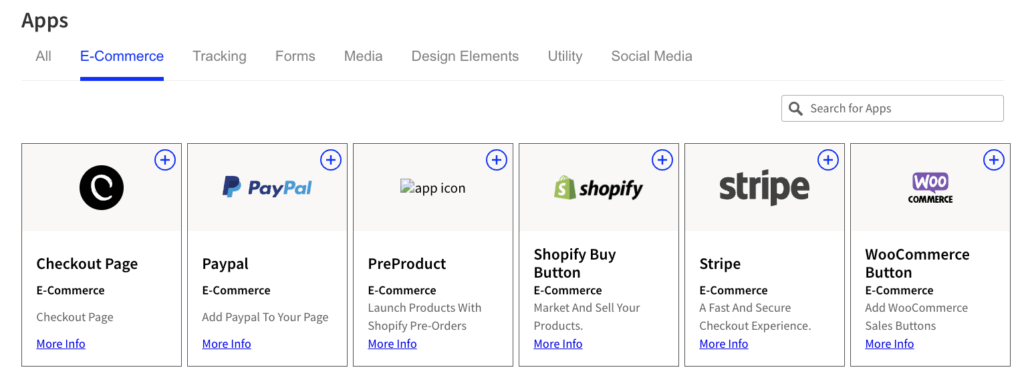
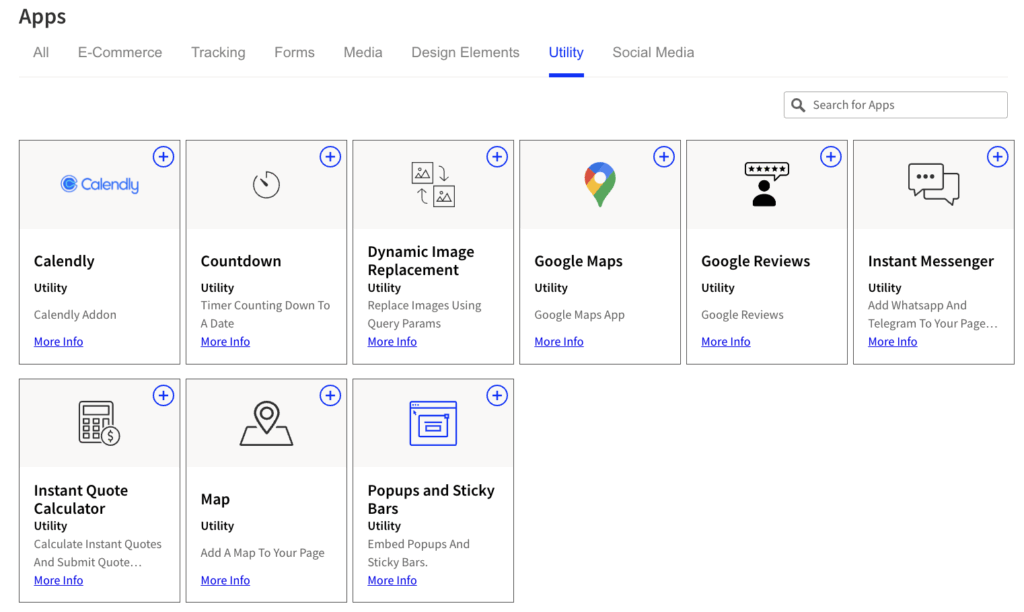
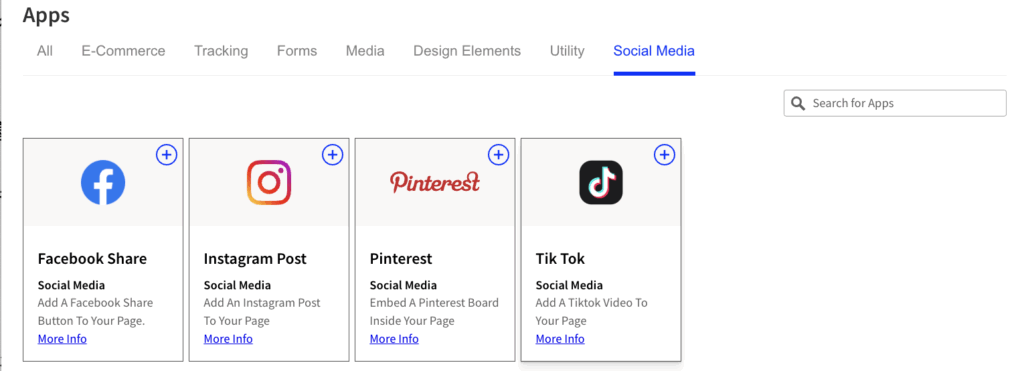
💡 テンプレ以外にも色々できる!
Smart Builderを使えば、テンプレートに依存せず、必要な機能やデザイン要素をAppsやウィジェットで自由に追加し、オリジナリティの高いLPを作成できます。
Classic Builder(個別で作成したい場合)
より細部にわたりデザインをコントロールしたい、またはカスタムJavaScript (js) やCSSを多用したい場合に適しています。要素をピクセル単位で配置できるため、デザイナーの意図を完全に反映したい場合に強力な選択肢となります。
モバイル表示崩れを防ぐための調整と確認方法
モバイルファーストの時代において、モバイル表示の最適化はCVRに不可欠です。
1. ビルダー内の表示切替: Unbounceのビルダー画面上部にあるデスクトップアイコンとモバイルアイコンを切り替えます。
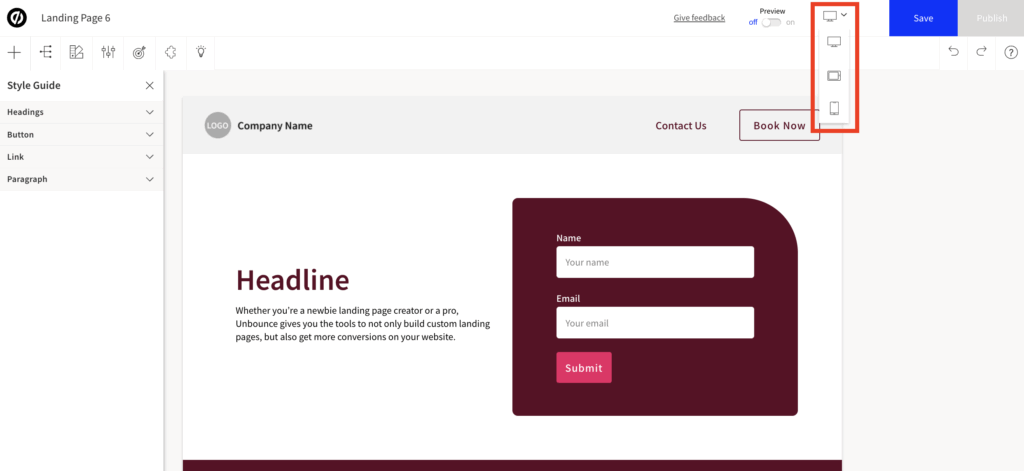
モバイルビュー調整: モバイルビューで各要素(画像、テキストブロックなど)を選択し、サイズや配置を個別に調整します。特にテキストが読みやすいサイズになっているか、ボタンがタップしやすいかを確認します。
確認と同期: Smart Builderは応答性が高いですが、Classic Builderでは手動での調整が必要です。モバイルビューでの変更はデスクトップビューには影響しません。
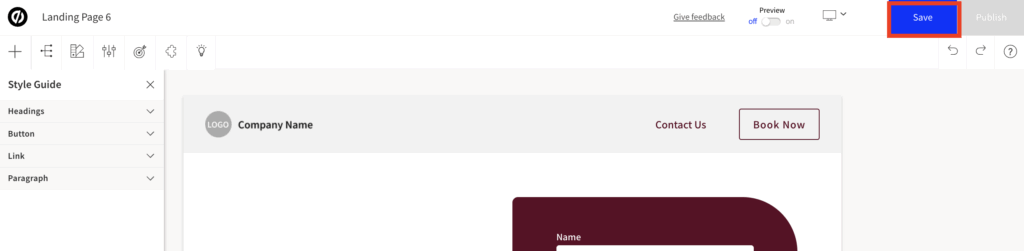
保存方法:ビルダーに入り画面右上の「Save」をクリックし、LPを保存します。緑色のポップアップが表示されると保存完了です。

公開方法:保存後、右上にある「Publish」をクリックします。

テストURLでの確認方法(テストURLの発行方法)
公開前の最終チェックとして、テストURLで実際の動作を確認します。
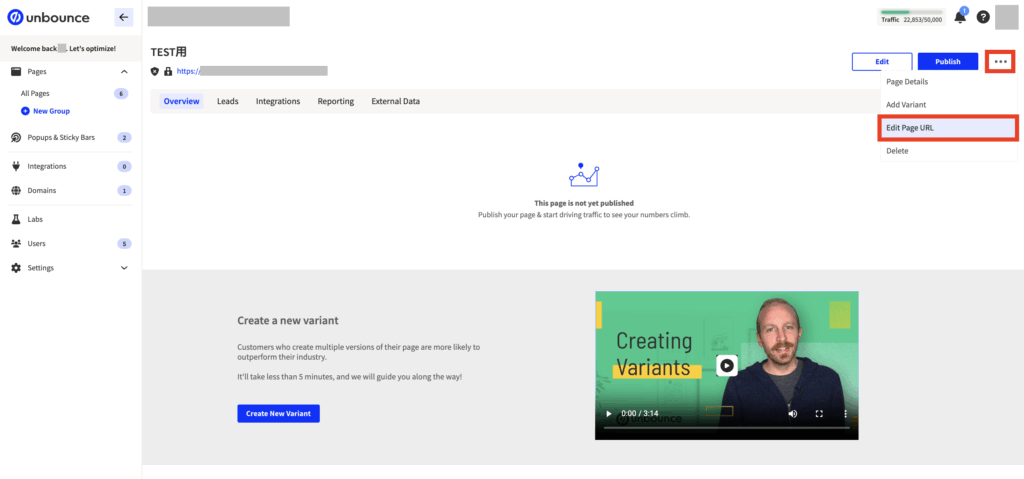
1.管理画面の左サイドバー「All Pages」からテストURLで確認したいページを選択。右上の三点リーダから「Change page URL」を選択。
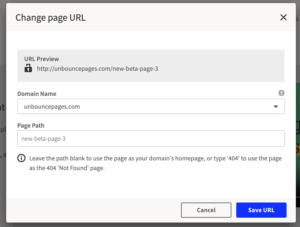
2.「Domain Name」のプルダウンから「unbouncepage.com」を選択すると、URL Previewの部分にテスト用のURLが発行されるので、確認後、Save URLを選択。
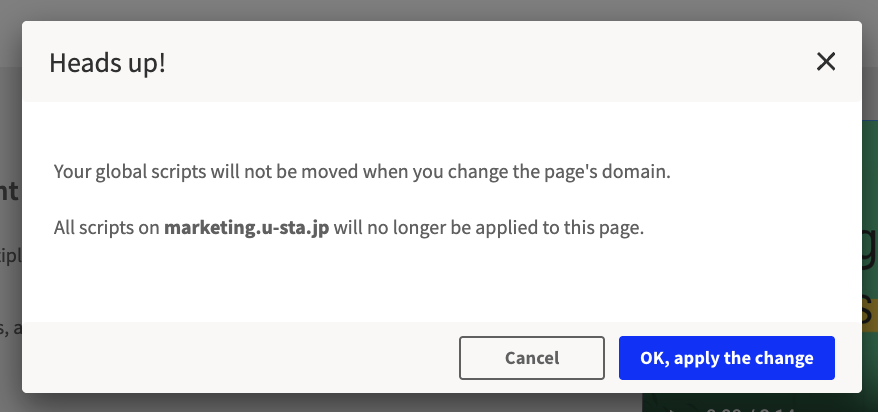
3. ポップアップが表示されます。こちらは「ドメインを変更してもグローバルスクリプトは自動で引き継がれません。」といった内容になります。問題なければ「OK」を選択。
4. テストURL設定を完了し、公開後、表示されたURLを関係者に共有し、フォームの送信テスト、リンク切れ、モバイル表示崩れの有無などを確認します。
LPの公開方法
1.管理画面の左サイドバー「All Pages」から作成したLPを選択します。
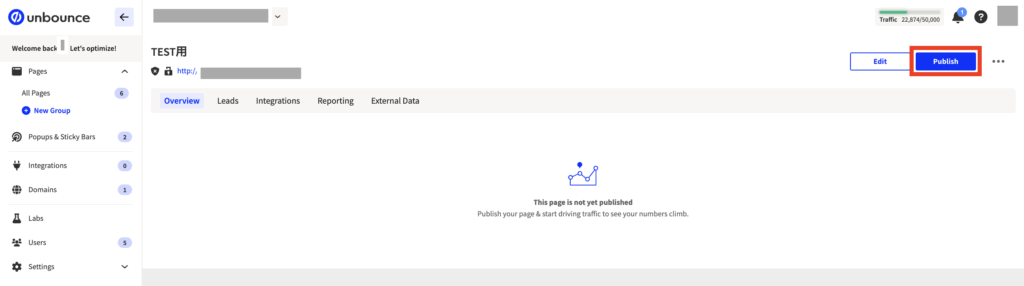
2.LP名の横にある「Publish」ボタンをクリックします。
3. ポップアップが表示されます。各種設定(現在のURL、バリアント(Variants)、画像圧縮(Image Compression)、モバイル(Mobile))の内容が表示されるので問題なければ、「Publish Pages」ボタンをクリックします。
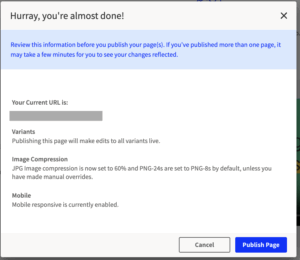
これで公開完了です。
4.効果測定のためのコンバージョンゴール設定
ランディングページ(LP)の成果を正確に測定するためには、LP制作の最初に定めた目標(CV地点)を、Unbounceのシステム上で追跡できるように設定する必要があります。この設定を怠ると、LP公開後に「どれだけ成果があったか」を正しく判断できず、その後のA/Bテストや最適化(LPO)の指針も立てられません。
Unbounceでは、訪問者に達成してほしいアクションをコンバージョンゴールとして設定します。主なゴールの種類と設定対象は以下の通りです。
| ゴールの種類 | 設定対象 | 説明 |
|---|---|---|
| フォーム送信 | LP上に配置したフォーム全体 | 最も一般的で、ユーザーがフォームに情報を入力し「送信」ボタンを押した時点でCVとカウントされます。 |
| ボタンクリック | LP上に配置した特定のCTAボタン | フォーム送信ではない、外部サイトへの遷移や電話発信など、特定のボタンクリックをCVとしたい場合に設定します。 |
1. フォーム送信をコンバージョンゴールに設定する方法
リード獲得を目的としたLPの多くで、この設定がメインのCV設定になります。
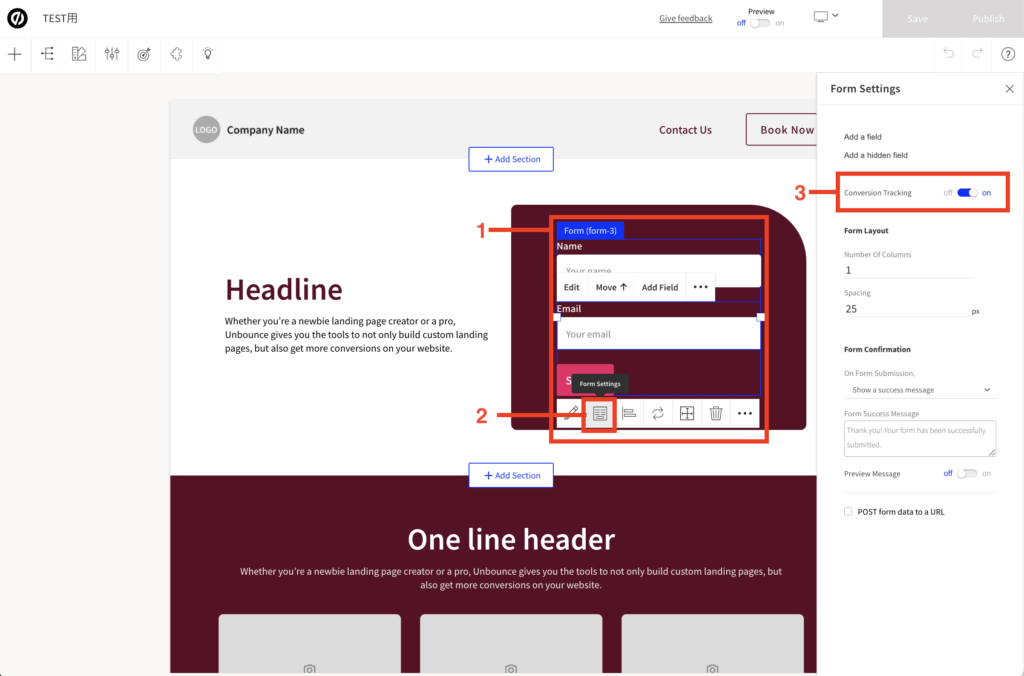
- フォームの選択: Unbounceエディタ内で、LPに配置したフォームブロックをクリックして選択します。
- プロパティパネルの確認: 「Form Settings」から右側サイドバーパネルを開きます。
- ゴール設定の有効化: 「Conversion Tracking」のトグルスイッチをON(有効)にします。
- 設定の確認: これで、このフォームが送信されるたびに、Unbounceのレポートで1コンバージョンとして正確にカウントされるようになります。
補足:サンキューページへのリダイレクト設定(任意)
フォームを送信した訪問者に感謝の意を伝えたり、次のアクションを促したりするために、フォーム送信後にサンキューページ(お礼のページ)にリダイレクトさせる設定も確認しておきましょう。
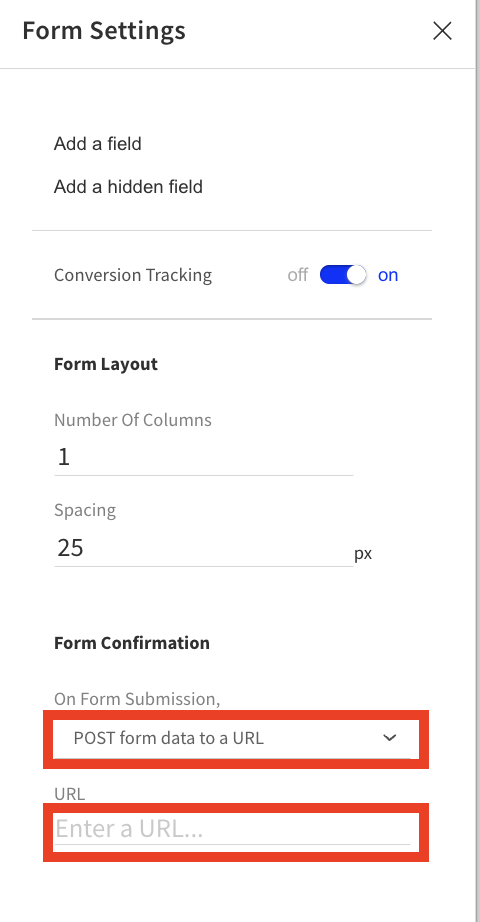
フォームを選択した状態で、プロパティパネル内の「Form Confirmation」項目を選択し、「Post form data to a URL」を選択し、別途作成したサンキューページのURLを入力します。
2. ボタンクリックをコンバージョンゴールに設定する方法
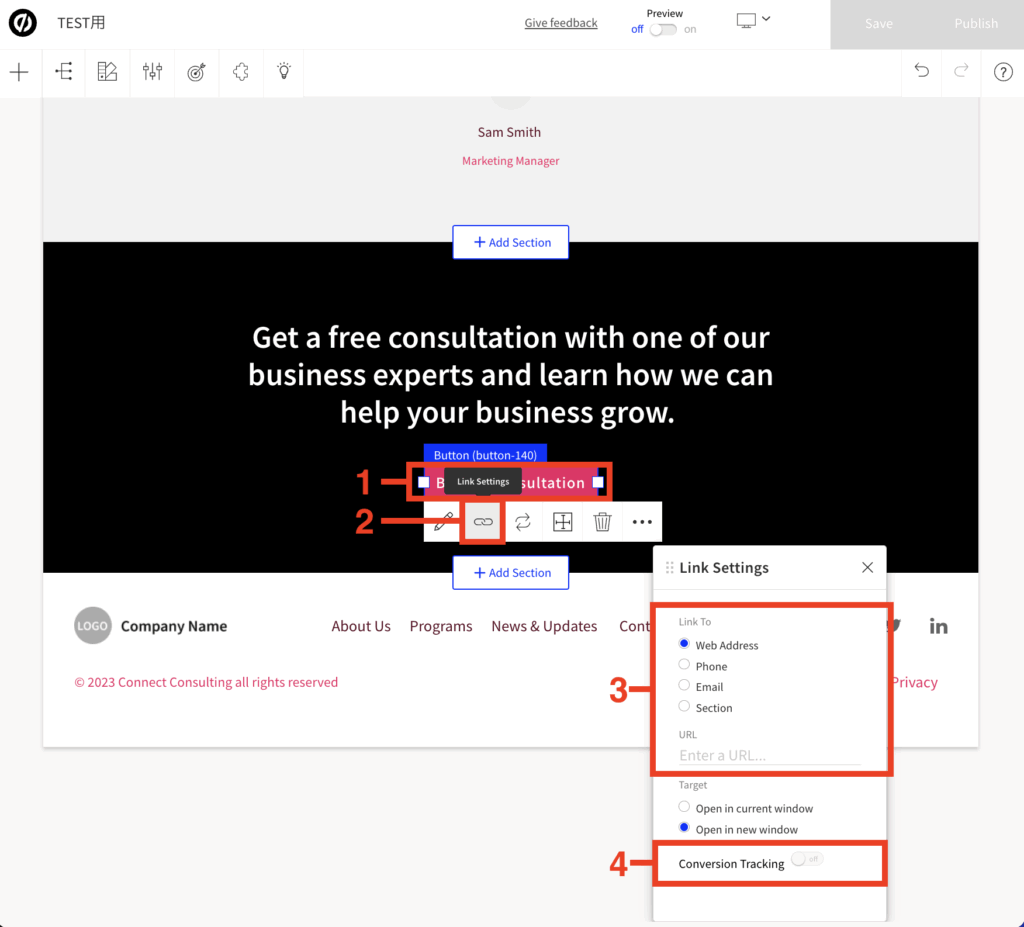
資料ダウンロードボタンや、他サービスサイトへの誘導ボタンなど、特定のリンクやボタンのクリックを成果としたい場合に使います。
- ボタンの選択: エディタ内で、コンバージョンとしたいCTAボタンをクリックして選択します。
- プロパティパネルの確認: 「Link Settings」を選択し、プロパティパネルを開きます。
- リンク先の設定: このボタンがコンバージョンとして機能するよう、必ず「Link to」の設定で「Web Address(Webアドレス)」「Phone(電話)」「Email(メール)」「Section(ページ内リンク)」の中から該当する項目のチェックボックスを選択し、「URL」にて正しいリンク先が設定されていることを確認してください。
- ゴール設定の有効化: 「Conversion Tracking」の項目で、トグルスイッチをON(有効)にします。
これらの設定を行うことで、LP公開後にUnbounceのレポート機能から直接、コンバージョン率やその他の成果指標を確認できるようになり、PDCAサイクルを迅速に回せるようになります。
3.外部コンバージョントラッキングの設定(カスタムゴール)
Unbounceでコンバージョンゴールを設定する際、フォームに紐づくデータ入力をUnbounce側に蓄積させたくない場合(例:個人情報保護の観点から)や、クリックゴール以外の特殊なアクションをコンバージョンとしたい場合には、外部コンバージョントラッキング(カスタムゴール)を設定する必要があります。
💡 外部コンバージョントラッキングが必要なケース
通常のフォーム送信ゴールやクリックゴールではなく、カスタムでコンバージョンを設定する主なケースは以下の通りです。
- フォームを自社サーバーなどの外部環境で運用している場合
- フォームの入力情報をUnbounceではなく、自社のデータベースやCRMに直接送りたい場合。
- 個人情報などの機密情報をUnbounce側に保存したくない場合。
- フォーム送信以外の特定のアクション(例:外部サービスでのログイン完了、特定コンテンツの閲覧完了など)をコンバージョンとしたい場合。
⚙️ Unbounceでの設定手順
外部コンバージョンとしてカスタムゴールを設定するには、Unbounceのページ設定で標準のコンバージョントラッキングを無効にし、代わりにJavaScriptコードを埋め込みます。
1. Unbounceの標準コンバージョンの無効化
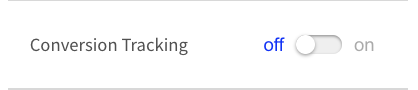
Unbounceのページ編集画面で、フォームのコンバージョン設定から標準のトラッキングを無効にします。
2. JavaScriptコードの埋め込み
外部コンバージョンをUnbounceに計測させるには、コンバージョンが発生したページ(例:サンクスページや、カスタムフォームの送信完了後)に、特定のJavaScriptコードを埋め込む必要があります。
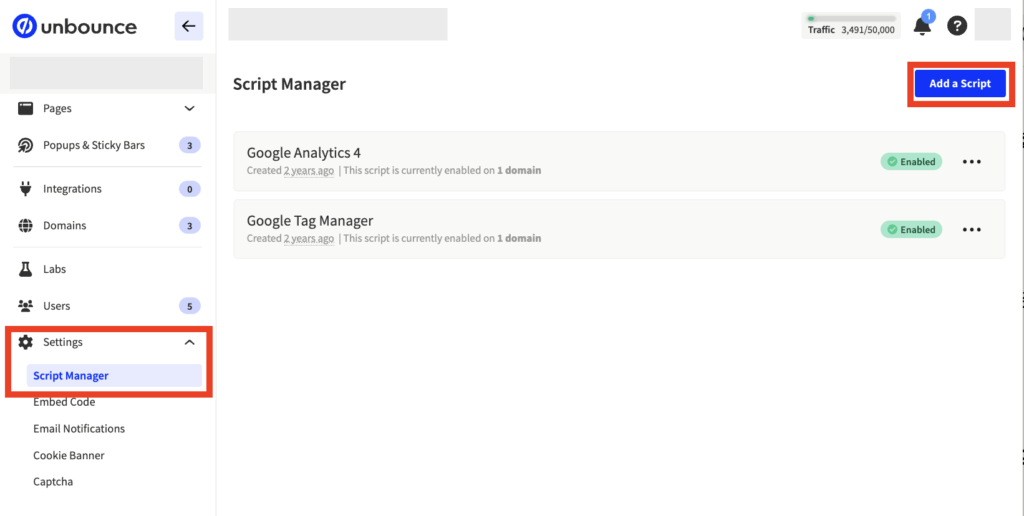
1. Unbounce管理画面上のサイドバーからSettings>Script Managerを選択し、「Script Manager」のページを開き右上の「Add a Script」のボタンをクリック
2.「What would you like to add?」のドロップダウンから、Unbounce上で追加をする場合は「Custom Script」を選択、GTM上で追加をする場合は「Google Tag Manager」を選択します。「Script Name」には分かりやすい設定名を入力してください(一覧表示時のタイトルになります)
3.コンバージョンとして計測したいイベントが発生するトリガーとなるページの</body>の前に、以下のコードを埋め込みます。
<script type="text/javascript">
var _ubad = 'PAGE-DOMAIN-ON-UNBOUNCE';
var _ubaq = _ubaq || [];
_ubaq.push(['trackGoal']);
(function() {
var ub_script = document.createElement('script');
ub_script.type = 'text/javascript';
ub_script.src = '//' + _ubad + '/_ub/static/ets/t.js';
var s = document.getElementsByTagName('script')[0];
s.parentNode.insertBefore(ub_script, s);
}) ();
</script>
2行目の「PAGE-DOMAIN-ON-UNBOUNCE」をカスタムサブドメインに置き換えます。例えば、ランディングページが「my.website.com/about-us」にある場合は、スクリプトを「my.website.com」に更新してください。
サンキューページにリンクするサブドメインが複数ある場合(例:my.website.com、your.website.com、our.website.com)、アカウント内のサブドメインのいずれか 1 つを選択して、「PAGE-DOMAIN-ON-UNBOUNCE」を置き換えます。これにより、ルートドメインのすべてのサブドメインでコンバージョン トラッキングが可能になります(上記の例では、ルートドメインは website.com になります)。
ℹ️ プロキシ設定やWordPressでの埋め込み
Unbounceのページをプロキシ経由で公開している場合や、WordPressプラグインを使用している場合のトラッキング設定、クラシックビルダーでの設定については、Unbounceの外部コンバージョントラッキングに関する公式記事で詳細が解説されていますので、そちらを参照してください。
5.GA4連携によるコンバージョン分析の強化
参照元や流入経路などの詳細な情報を基にコンバージョンデータを細分化したり、出し分け(セグメント化)を行いたい場合は、Google Analytics 4(GA4)との連携を推奨します。
GA4と連携することで、Unbounceのコンバージョンデータに加え、ユーザーの行動データを組み合わせてより高度な分析が可能になります。
必要なもの
- GA4トラッキングが設定されたGoogleアナリティクスアカウント
- ライブランディングページを備えたUnbounceアカウント、
- 動作中のドメインまたはサブドメイン
- Unbounce ランディング ページ ドメインの GA4 プロパティ内のデータストリーム(必ずWebオプションを選択してください)。
1.GA4のインストール(Unbounce経由でGA4を導入する場合)
1. Unbounce にログインし、左側のメニューから設定アイコンをクリックし、ドロップダウン メニューから、「Script Manager(スクリプト マネージャー)」を選択します。右上隅にある 青い「Add a Script(スクリプトの追加)」 ボタンをクリックします。
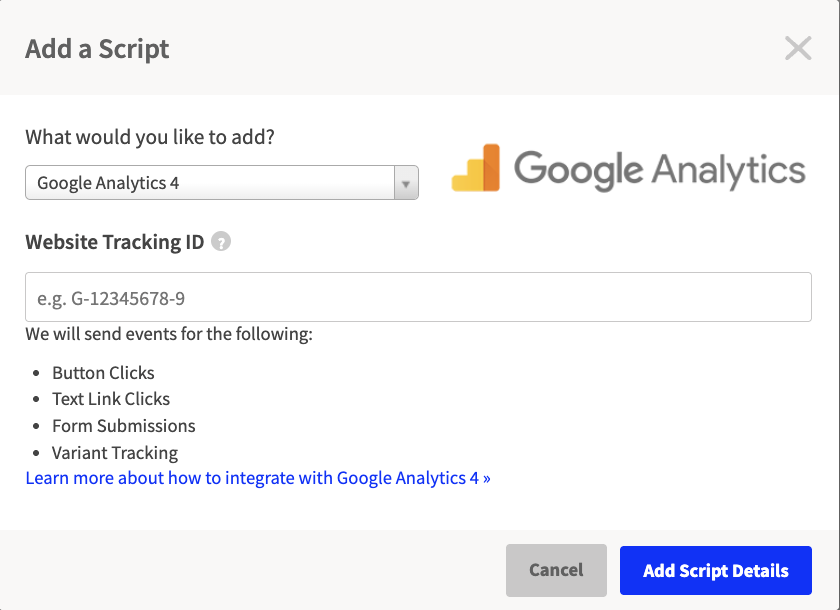
2.「スクリプトの追加」ウィンドウで、ドロップダウン メニューから「Google Analytics 4」を選択します。空のフィールドにGA4 トラッキング ID (測定 IDとも呼ばれます)を貼り付け、「Add Script Deatils」をクリックします。
3.スクリプトの詳細をさらに入力するための新しいページが表示されえるので、「Script Usage(スクリプトの使用)」タブから、GA4 タグを適用するドメインを選択します (つまり、GA4 はこれらのランディング ページの分析情報を収集します)。「Save and Publish Script(保存して公開)」をクリックします。
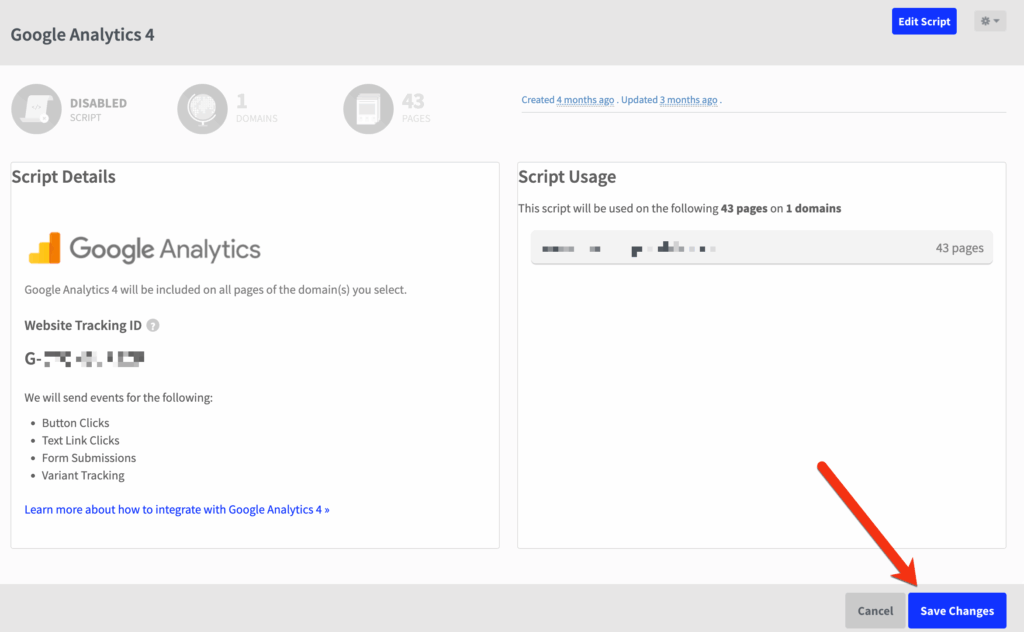
4.統合を追加した後、ランディング ページを再公開して、統合によって GA4 へのデータの送信が開始されることを確認します。
送信されるデータ
- クリック(CTA、テキストリンク)
- フォーム送信
- ページのバリエーション情報
ページを再公開すると、24 時間後にデータとページ指標が Google アナリティクスに表示されます。
GA4 を手動でインストール(フォーム送信イベントのキャプチャ、バリエーション トラッキングを設定)するには公式記事を参照してください。
2. 拡張測定を有効にする(GA4上での設定)
GA4 は、イベントを通じてページ上のアクションを計測するのに役立ちます。
GA4 のイベントとは、ページの読み込み、ボタンのクリック、動画の再生、フォームの送信など、ウェブサイト上のあらゆるインタラクションを指します。
GA4 はデフォルトでページ上のイベントを自動的に計測します。ただし、Google アナリティクスの設定を調整することで、より詳細な計測データを取得することもできます。そのためには、Google アナリティクス 4 プロパティのデータ ストリームで拡張計測を有効にする必要があります。
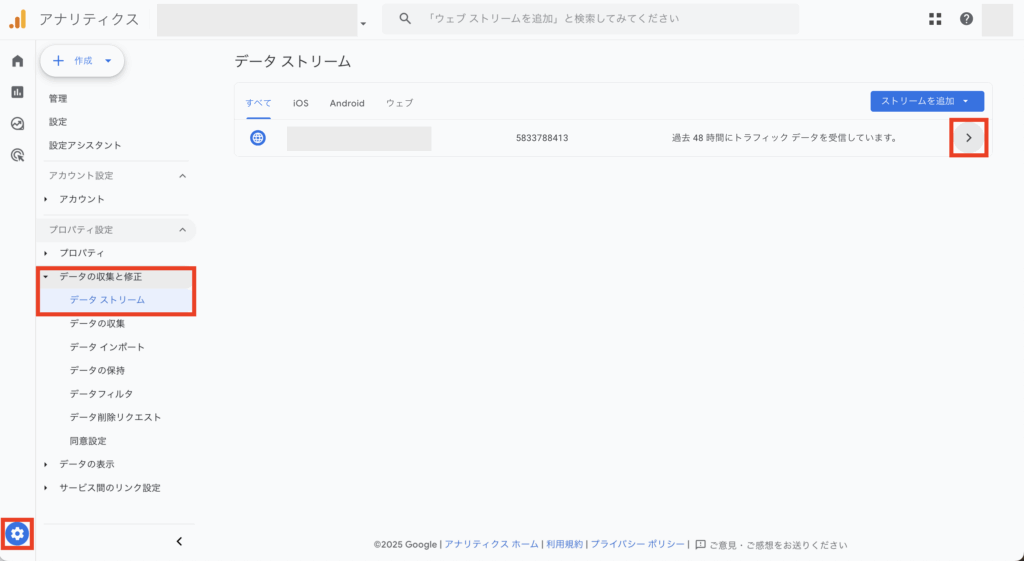
1.Google アナリティクス プラットフォームで、[管理] -> [プロパティ] -> [データ ストリーム]に移動し、ランディング ページに対応するデータ ストリームをクリックします。
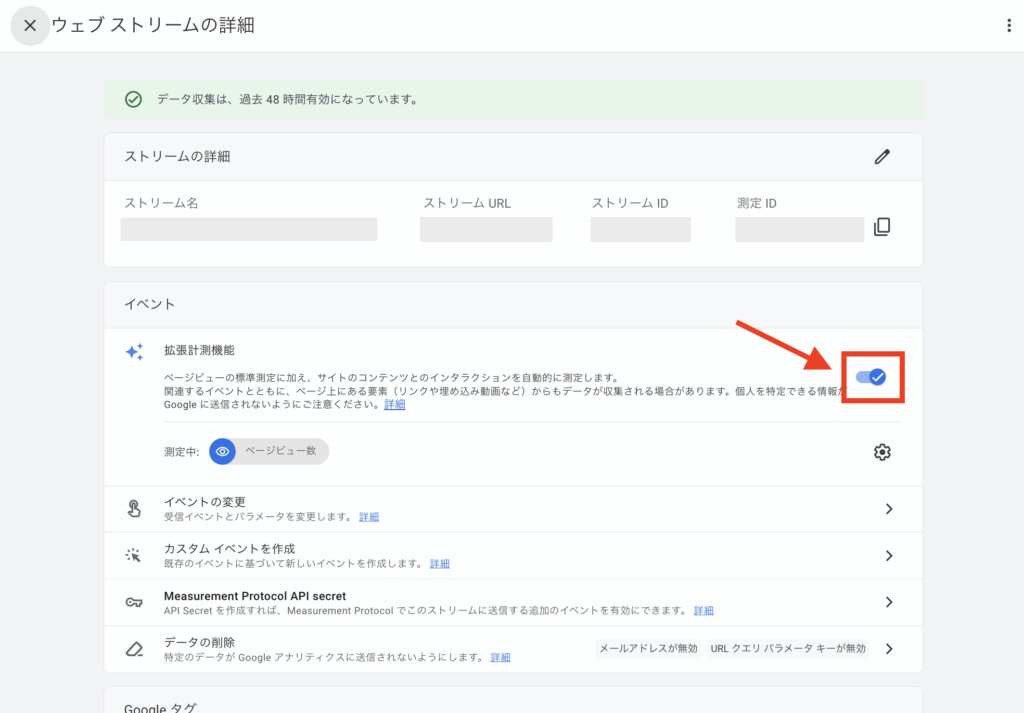
2.拡張測定ボタンを切り替えます。
4.測定するイベントを調整するには、歯車アイコンをクリックし、表示される拡張測定ウィンドウからイベントを切り替えます。
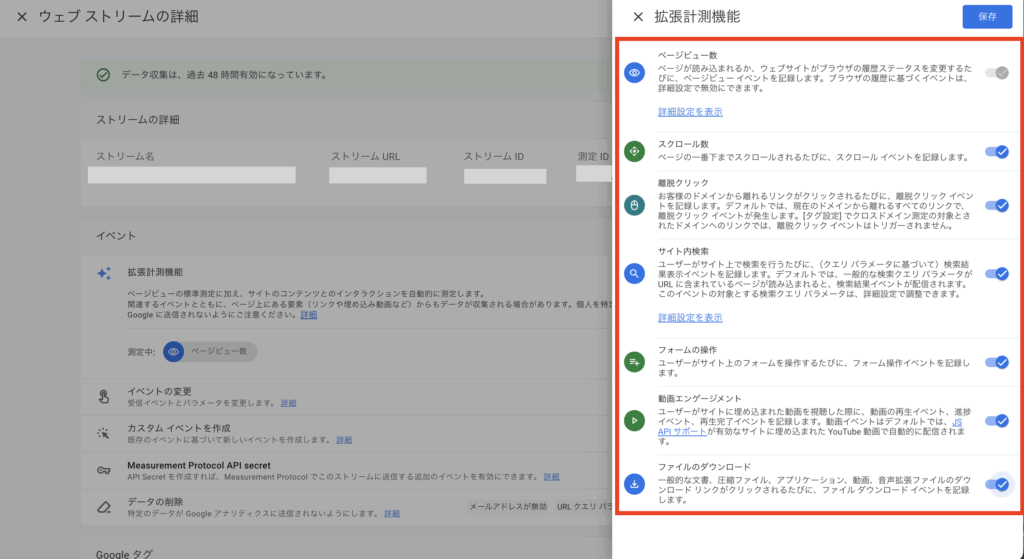
Unbounce ページで追跡する一般的なイベントには次のようなものがあります。
- ページビュー
- スクロール数
- 離脱クリック
- フォームの操作
- ファイルのダウンロード
- 動画エンゲージメント
これらの変更を確定するには、上部の [ 保存]ボタンをクリックします。
3.カスタムディメンションの設定(GA4上での設定)
ページのバリエーションを追跡するためのカスタムレポートを作成するため、カスタムディメンションを設定します。このカスタムディメンションは、ページのバリエーションに関するデータのみを収集します。
1. Google アナリティクスの管理ページに移動し、設定>データの表示>カスタム定義をクリックします。表示される新しいタブから、「カスタム ディメンションを作成」 をクリックします。
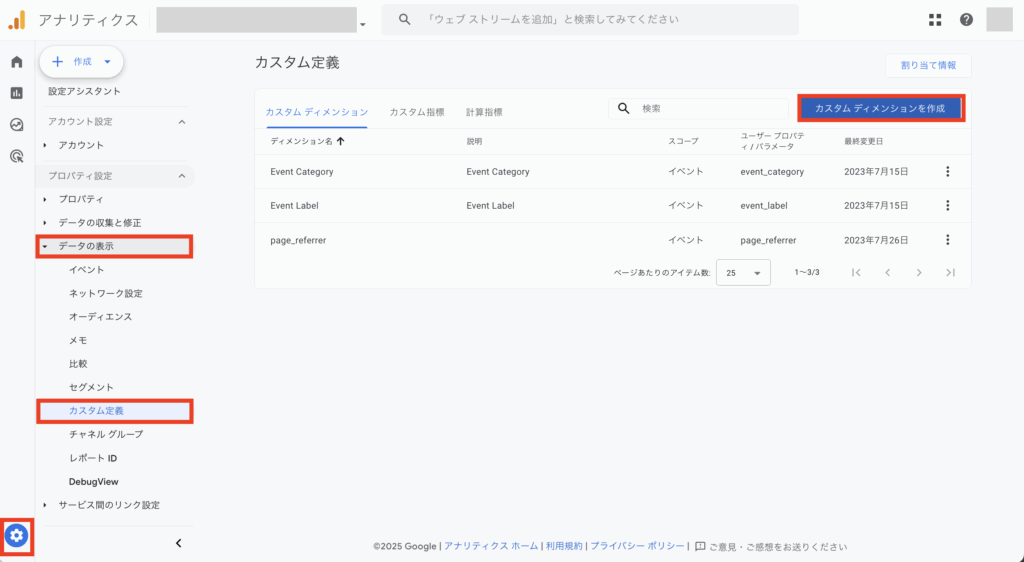
2.範囲を「イベント」に設定し、イベントパラメータを「variant_id」に設定します。「保存」をクリックしてこれらの変更を確定します。
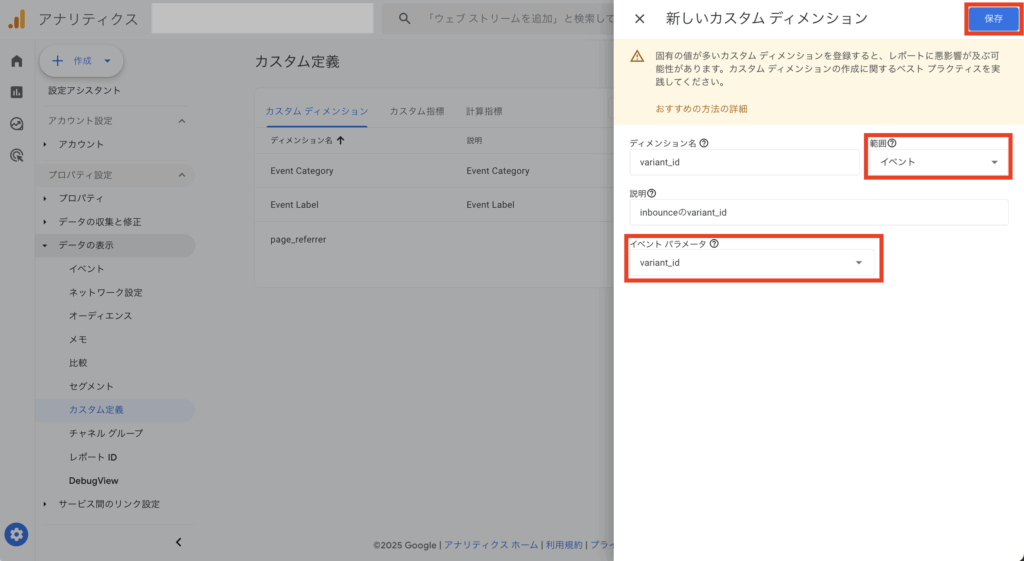
ℹ️ 新しく作成したカスタムディメンションを使用して探索レポートを設定するには、公式記事を参照してください。
6. よく使う設定や操作:CVRを劇的に改善する機能
Unbounceを真に活用するために、CVR最適化のための重要な機能を紹介します。
A/Bテストとは
A/Bテストは、異なるパターンのLPを比較し、最もコンバージョン率の高いデザインやコピーを見つけるためのプロセスです。
Smart Trafficとは
Smart Trafficは、UnbounceのAI駆動型最適化機能です。
- 訪問者の属性、行動、過去のデータに基づいて、最もコンバージョンする可能性が高いLPのバリアント(テストパターン)を自動で判別し、表示します。
- 従来のA/Bテストよりも早く、より多くのCVR改善を実現できる点が最大のメリットです。
- Optimizeプラン以上で利用可能です。
A/Bテストの設定方法
- LPのダッシュボードで、「A/B Test」または「Variants」セクションに進みます。
- 既存のLP(オリジナル)を複製して**新しいバリアント(テストパターン)**を作成します。(例: Variant A, Variant B)
- それぞれのバリアントで、ヘッドライン、画像、CTAボタンなど、テストしたい要素を変更します。
- トラフィックの割り当てを設定します。(例: Variant Aに50%、Variant Bに50%)
- テスト期間と目標を設定し、テストを開始します。Smart Trafficを使用する場合は、設定に従ってAIが自動でトラフィックを割り当てます。
A/Bテストのデバッグ・テスト共有方法
テストパターンの配信比率を0%とし、URLの末尾に以下の内容を加えて確認可能
※[a-z]の箇所には各パターンに振られているアルファベットを挿入
page url/[a-z].htmlLPを複製する方法
1.同一プロジェクト内の場合
- 複製したいプロジェクトの右端3点リーダから「Duplicate Page」を選択
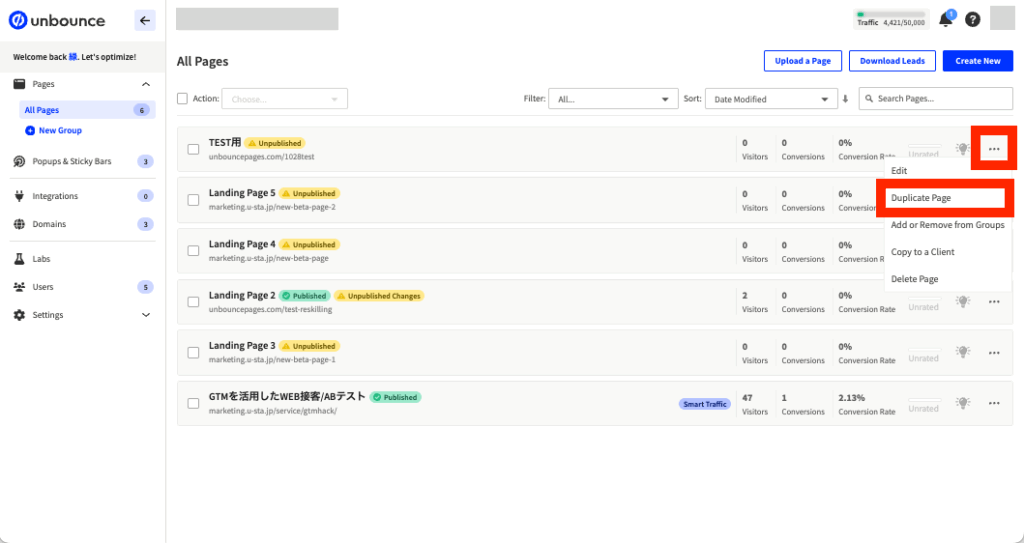
2. 下記の希望する項目にチェックし、「Duplicate」をクリックすると複製されます。
- All active variants:現在有効になっているvariantsを複製
- All inactive variants:非アクティブも含め全てのvariantsを複製
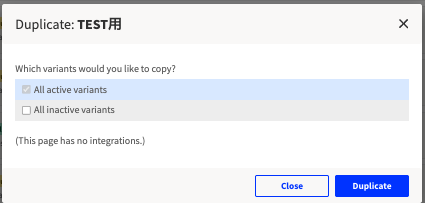
2.別プロジェクトへ複製する場合
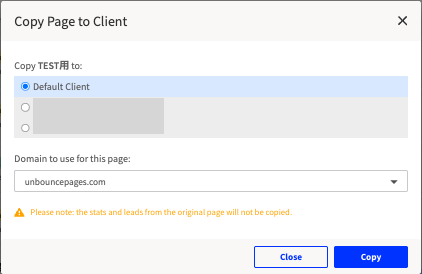
1.複製したいプロジェクトの右端3点リーダから「Copy to a Client」を選択
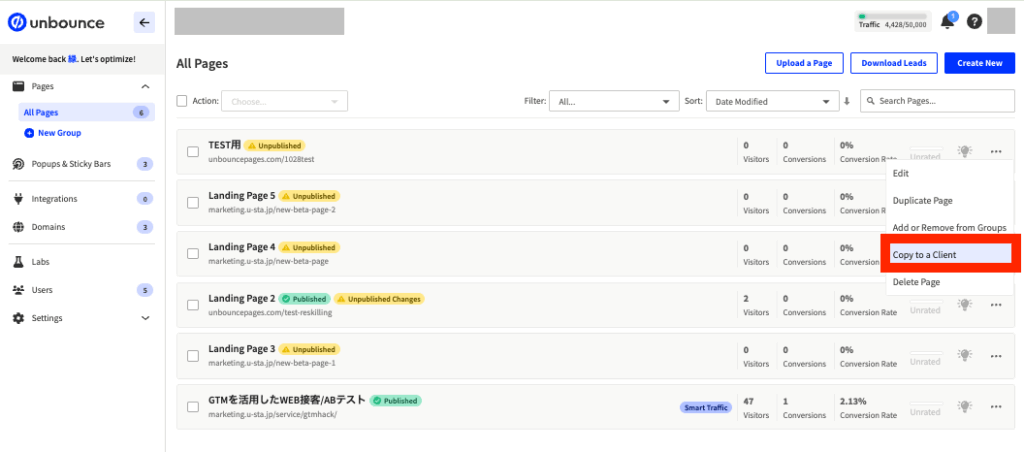
2. 「Copy 〜 to:」の項目にて複製先のプロジェクトを選択し、「Domain to use for this page」にて使用するドメインを選択する。「Copy」をクリックすると、複製完了で、選択したプロジェクトの管理画面を確認すると、複製されています。
ポップアップ・Sticky Bar
LPからの離脱を防いだり、重要なメッセージを強調したりするために使用します。
- ポップアップ(Popups): ユーザーがページを離脱しようとした際(Exit Intent)や、一定時間経過後など、特定のトリガーで画面全体に表示されるウィンドウ。
- Sticky Bar: ページをスクロールしても常に画面の上下いずれかに固定表示されるバー。緊急性の高い情報や、再度のCTAを提示するのに効果的です。
7. おすすめの使い方:コンバージョンを加速させる動的置換機能
Unbounceの最先端の機能の一つが、訪問者ごとにLPの内容をパーソナライズする機能です。
パラメータごとのテキスト・画像の出し分け(動的置換機能:Dynamic Text Replacement)
動的テキスト置換(Dynamic Text Replacement: DTR)機能は、LPへの流入元URLに含まれるパラメータ(キーワードなど)に応じて、LP上の特定のテキストを自動的に置き換える機能です。LP内で指定した個所のテキストを任意のパラメータの値に置換することができます。
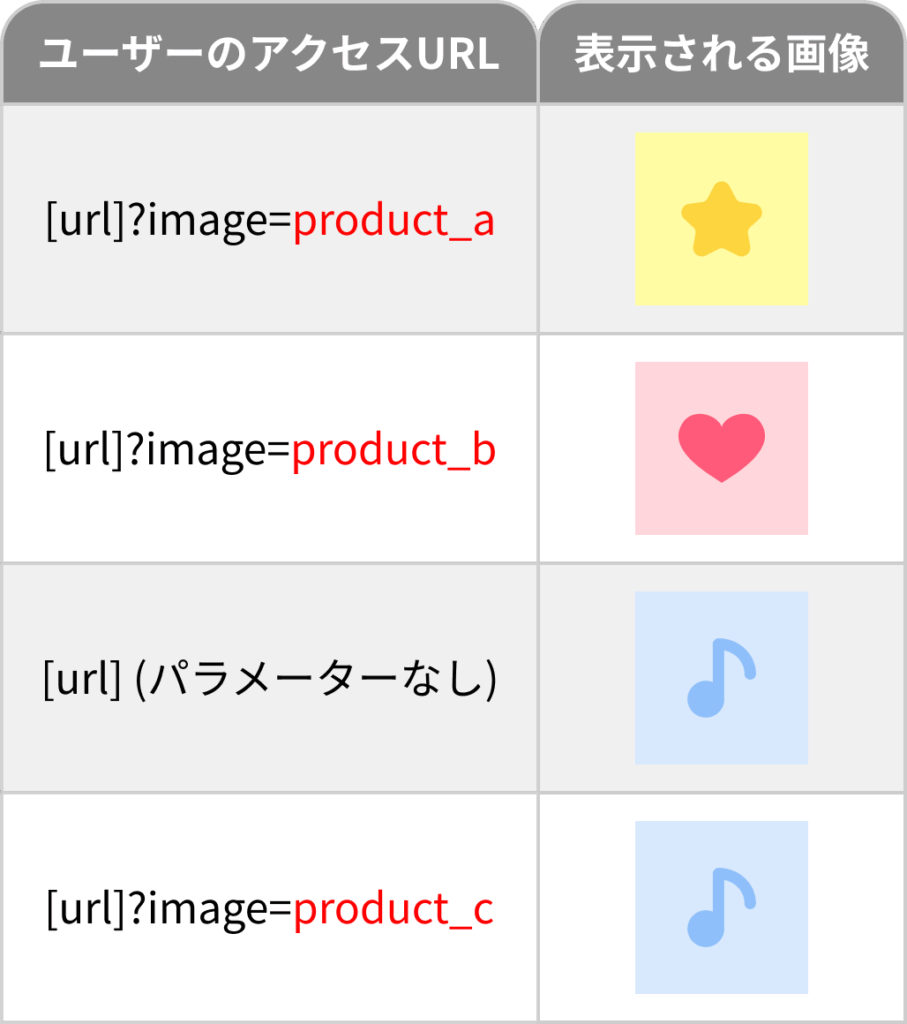
動的画像置換(Dynamic Image Replacement: DIR)機能は、LPへの流入元URLに含まれるパラメータ(キーワードなど)に応じて、LP上の特定の画像を自動的に置き換える機能です。LP内で指定した個所の画像を任意のパラメータの値に基づいて別の画像に置換することができます。置換対象の画像それぞれにalt属性を記述できます。
| 利用シーン | 例 | 効果 |
|---|---|---|
| リスティング広告 | 広告の検索キーワード(例: unbounce 使い方)をLPのヘッドラインに表示。 | 広告とLPの一貫性が高まり、ユーザーの期待に応え、CVRが向上。 |
| メールマーケティング | メールに記載されたユーザー名(例: ?name=田中)をLPの挨拶文に表示。 | パーソナライズにより、親近感とエンゲージメントが向上。 |
設定方法(動的テキスト置換の場合)
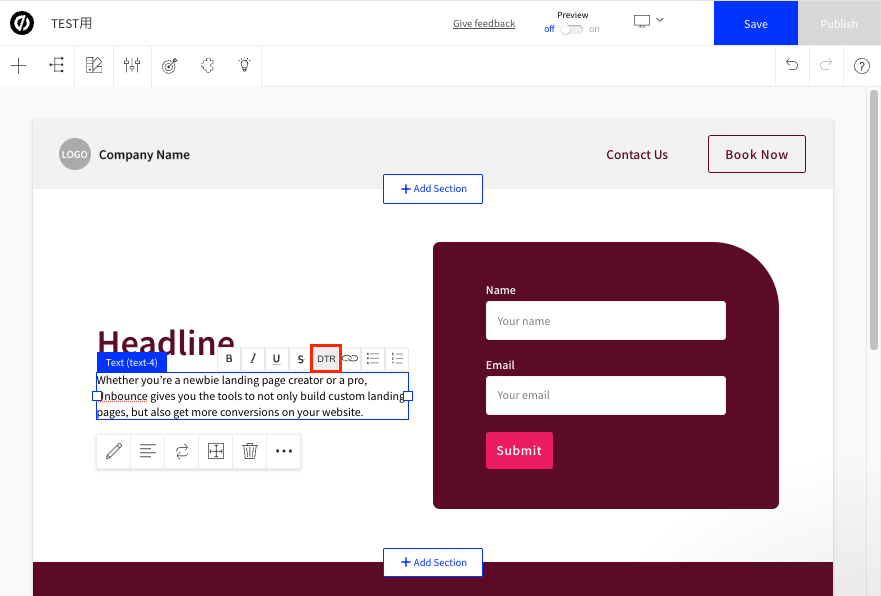
1.Unbounceビルダーで、動的に変更したいテキストを選択し、「DTR」アイコンを選択します。
2.ポップアップが表示されるので、説明に沿って内容を入力してください。
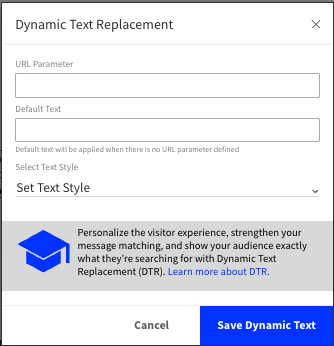
- URL Parameter(必須): テキストを差し替えるために使用するURLパラメータ名を指定します。
- 例:
keyword - (例: 広告リンクのURLの末尾が
?keyword=〇〇となっている場合、この〇〇の部分のテキストがLPに表示されます。)
- 例:
- Default Text(必須): URLパラメータが指定されていない場合、または空白の場合に代わりに表示するデフォルトのテキストを設定します。基本的には元ページのテキストを入れれば問題ありません。
- 例: Webマーケティング
- Select Text Style: 差し替えるテキストのスタイル(フォント、サイズ、色など)を選択します。
💡 Dynamic Text Replacement (DTR) 動作例
| DTRの設定内容 | ユーザーのアクセスURL | LP上に表示されるテキスト |
|---|---|---|
URL Parameter: keywordDefault Text: 専門家による無料相談 | [url]?keyword=SEO対策 | SEO対策 |
URL Parameter: keywordDefault Text: 専門家による無料相談 | [url]?keyword=ウェブデザイン | Webデザイン |
URL Parameter: keywordDefault Text: 専門家による無料相談 | [url] (パラメータなし) | Webマーケティング |
設定を終えたら、「Save Dynamic Text」を選択して保存します。
この機能を使えば、複数の広告グループやキャンペーンから流入する訪問者に対し、個々に最適化されたLPを1つのページで実現でき、管理工数を大幅に削減できます。また、検索意図に沿った訴求をすることができるため、LPの内容の関連性が高まり、広告ランク(品質スコア)を改善することにも役立ちます。
設定方法(動的画像置換の場合)
1.編集画面の上部メニューにあるAppsアイコンを選択し、左側サイドバー内の「See All The Apps」を選択
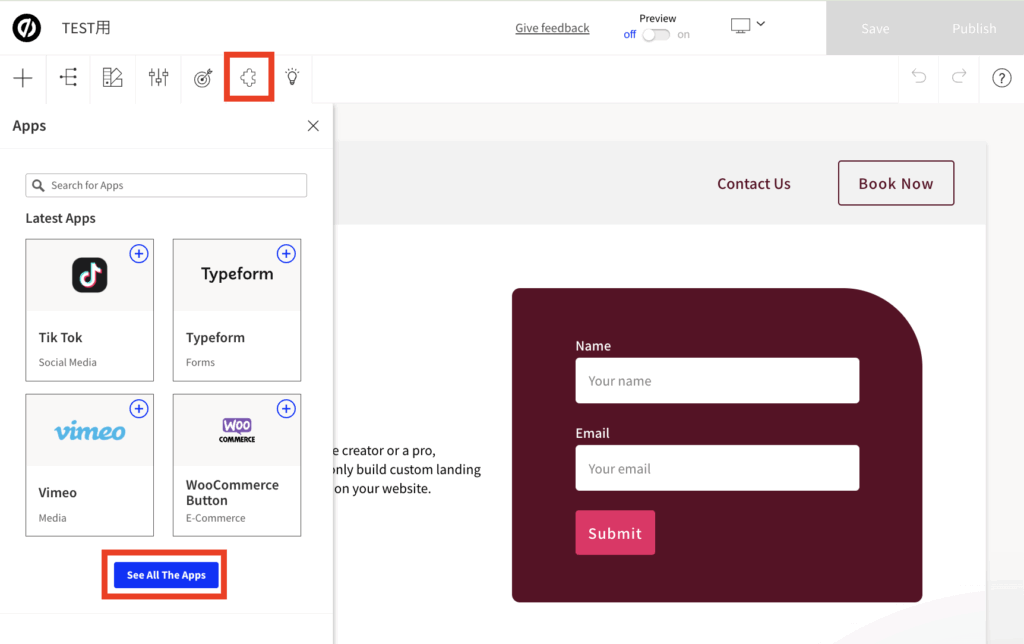
2.上部メニューから「Utility」を選択し、「Dynamic Image Replacement」ボタン内の+を選択。
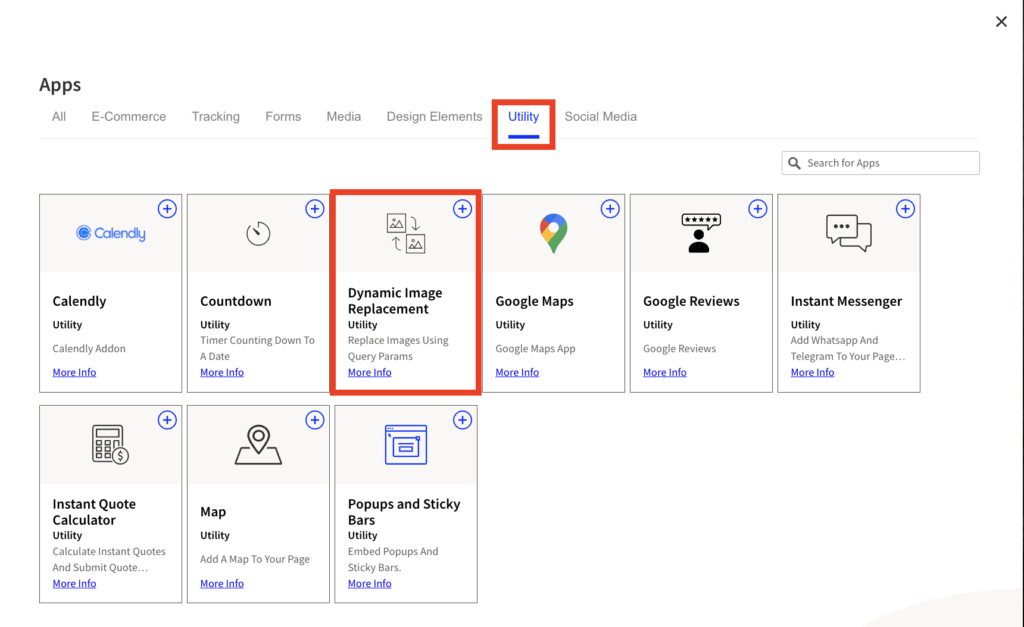
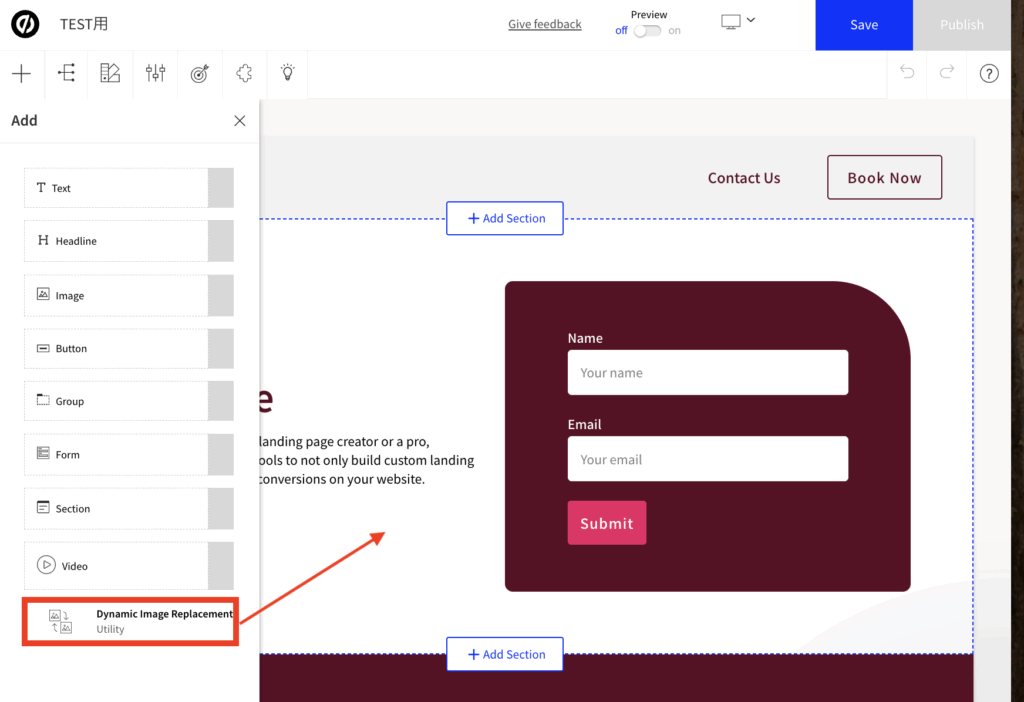
3.Addに「Dynamic Image Replacement」が追加されるので、LPの画像を追加したい場所にどラック&ドロップ
4.「Settings」のアイコンを選択し、下記を設定
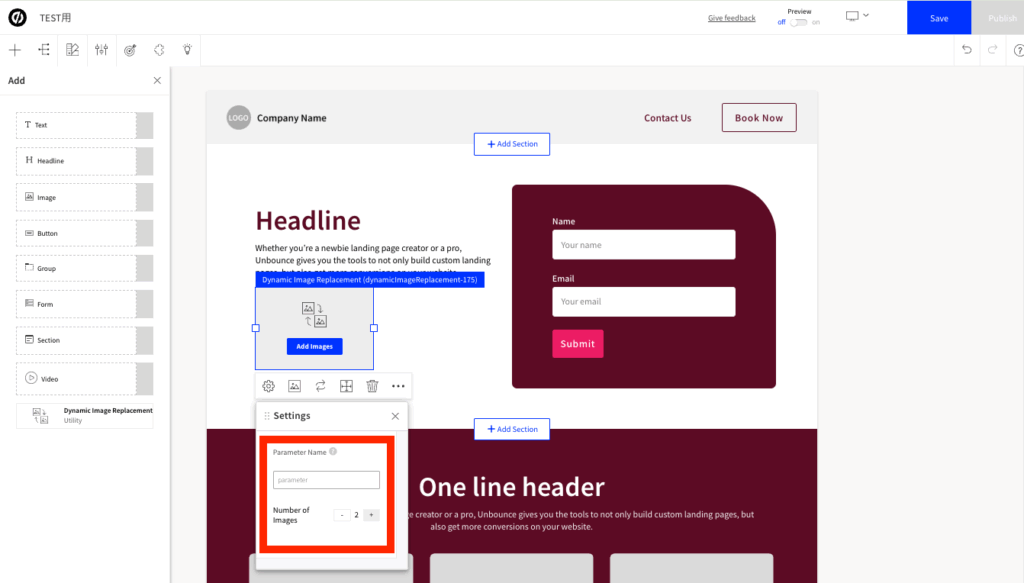
Parameter Name(パラメーター名):URLに追加するパラメータを入力(例)[url]?image=product_aの場合、「image」を入力
Number of Images(画像数):パラメーター値によって出し分ける画像の数を入力
5.「Add Images」のアイコンを選択し、パラメータ値と画像を設定する。
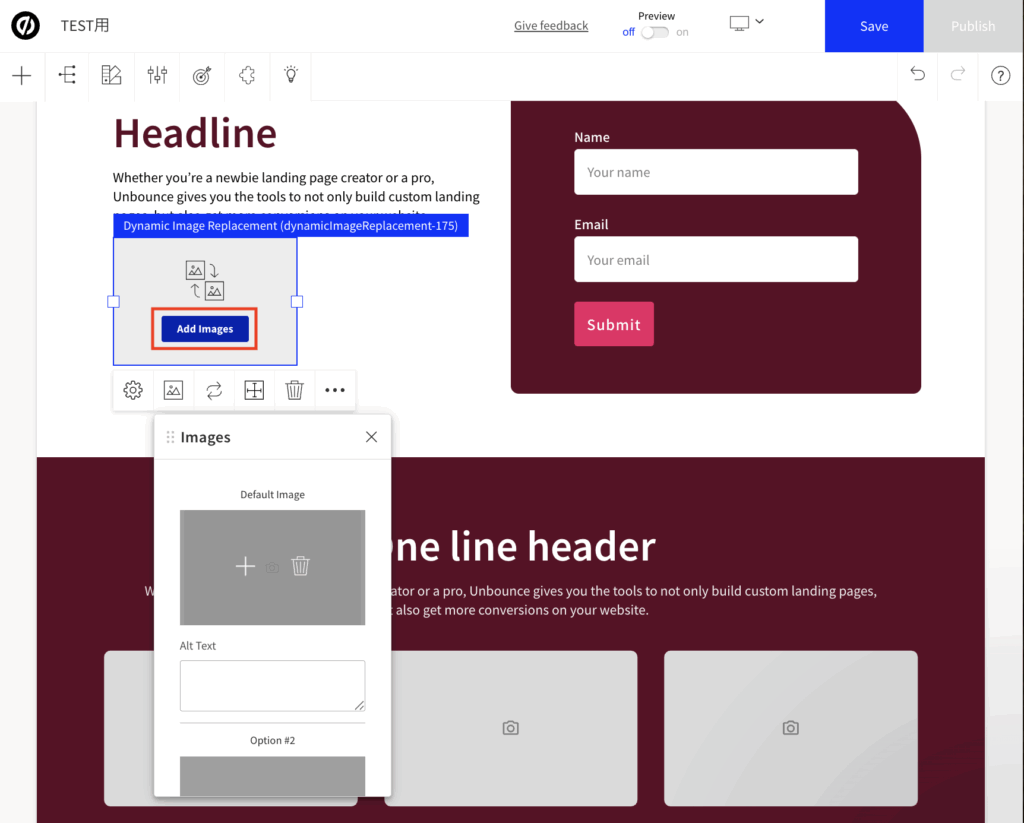
Default Image(デフォルト画像):画像置換の条件に合致しなかった場合に表示される、標準となる画像をアップロード
Alt Text(代替テキスト):画像の内容を説明するテキストを入力
Option #2(オプション画像):特定のURLパラメーターが渡された場合に、デフォルト画像に代わって表示される画像をアップロード
Parameter Value(パラメーター値):URLのクエリパラメータ(例: ?image= の = の後に続く値)と完全に一致させる値を入力します。この値がURLから渡されると、対応するオプション画像が表示されます。
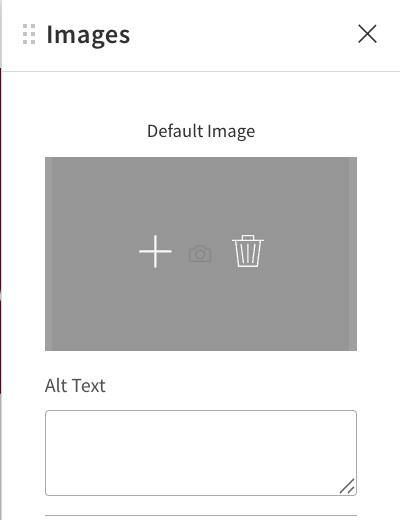
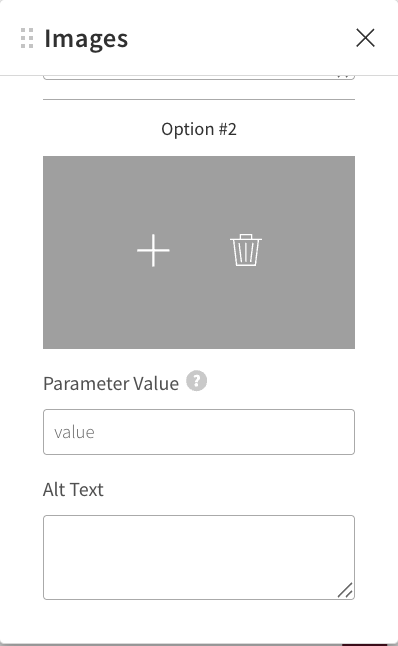
💡 Dynamic Image Replacement 動作例
ここでは、Image Parameterを使って、その値に応じて画像を出し分ける設定方法をまとめています。
Settingsの設定内容
- Parameter Name(パラメーター名):image
- Number of Images(画像数):3
Imageの設定内容
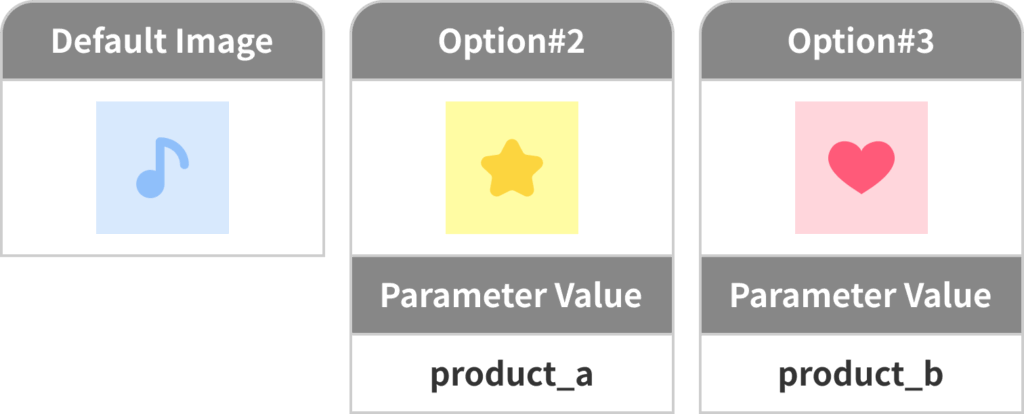
実際に表示されるイメージ
8. Unbounceの割引特典
もし導入を検討される場合は、下記ボタンからお申込み手続きしてください。14日間の無料トライアルが可能です。なお、本ページ内のボタンからお申込みされる場合は、最初の 3 か月は 20% オフ (または最初の 1 年間は 35% オフ)で利用いただけます。